


 |
图文教程是用图片展示加上文字说明的方式制作成的教程,图文教程全面细致通俗易懂,有CAD教程,AI教程,PS教程,办公软件教程,平面设计,室内设计,机械设计,多媒体,网页设计,操作系统等各类教程,欢迎您来学习。
|
图文教程 |
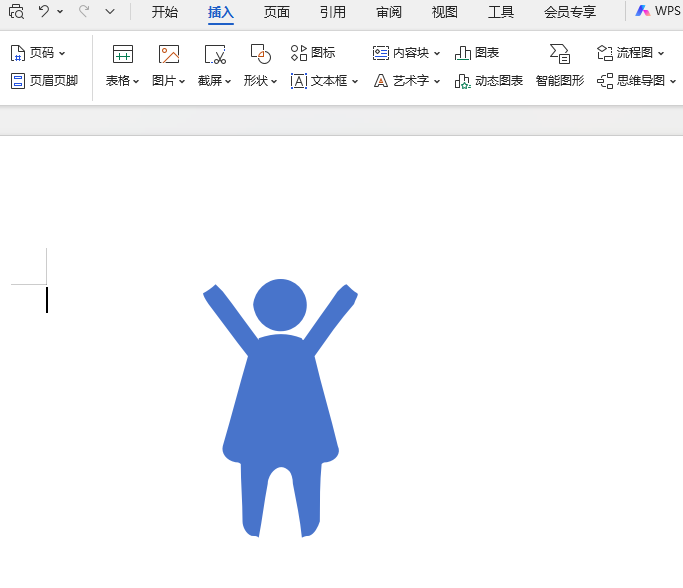
WPS文字中插入女孩图标的方法步骤: 1、打开【WPS】软件,新建【文字文稿】。 2、然后点击【插入】菜单,点击【图标】选项[阅读全文]
[ WPS教程 ] 发布日期: 2024-11-27 | [H:2876]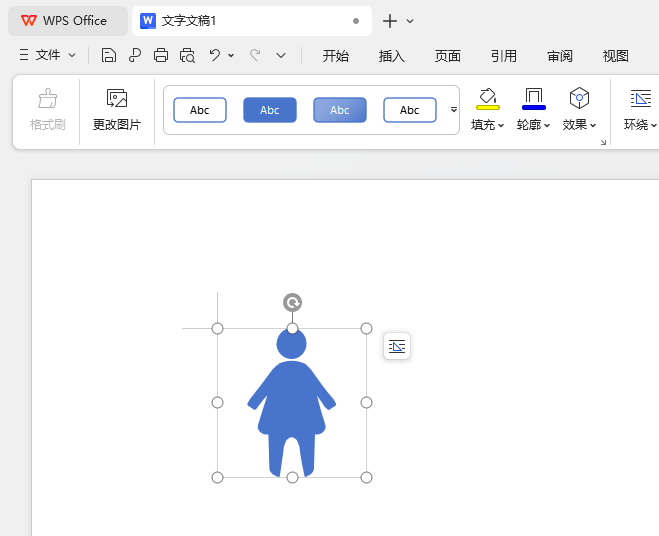
在WPS文字中插入小女孩图标的方法步骤: 1、打开【WPS】软件,新建【文字文稿】。 2、然后点击【插入】菜单,点击【图标】选项[阅读全文]
[ WPS教程 ] 发布日期: 2024-11-27 | [H:4653]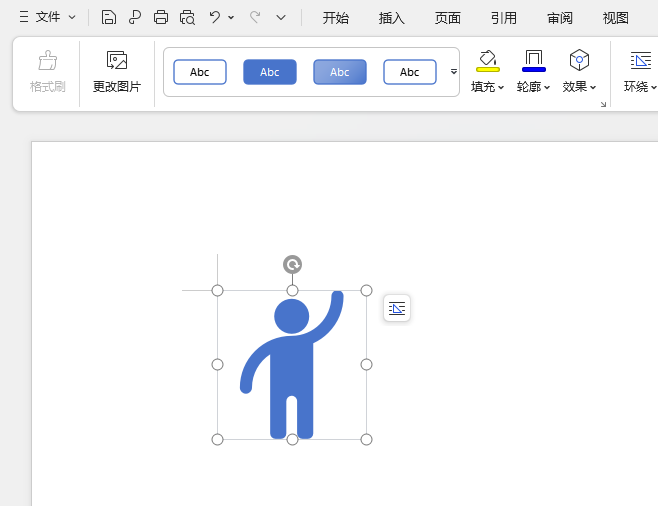
在WPS文字中插入举单手图标的方法: 1、打开【WPS】软件,新建【文字文稿】。 2、然后点击【插入】菜单,点击【图标】选项。 [阅读全文]
[ WPS教程 ] 发布日期: 2024-11-27 | [H:4537]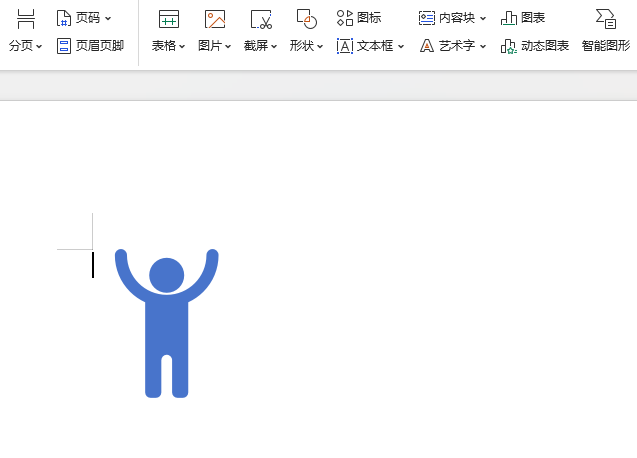
在WPS文字档中插入双手举起图标的方法: 1、打开【WPS】软件,新建【文字文稿】。 2、然后点击【插入】菜单,点击【图标】选项[阅读全文]
[ WPS教程 ] 发布日期: 2024-11-27 | [H:2980]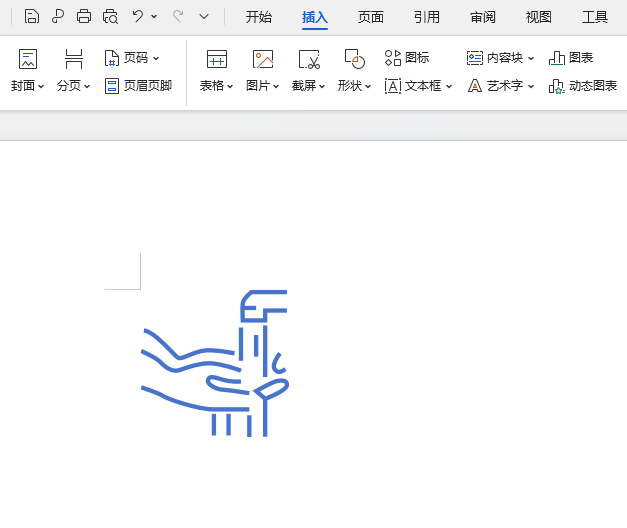
在WPS文字文稿中插入洗手图标的方法: 1、打开【WPS】软件,新建【文字文稿】。 2、然后点击【插入】菜单,点击【图标】选[阅读全文]
[ WPS教程 ] 发布日期: 2024-11-27 | [H:2707]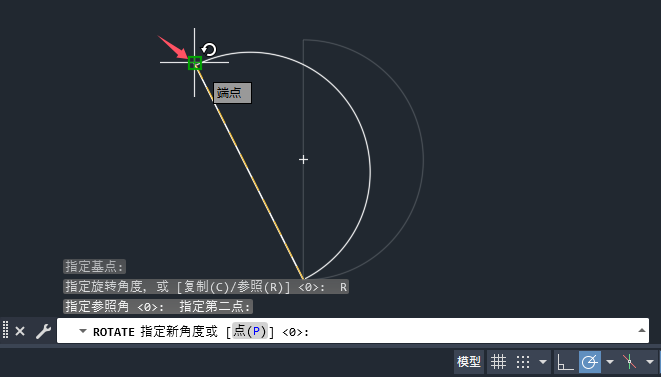
1、打开CAD2025软件,创建下面的图形。 2、点击旋转工具,或是输放ROTATE命令空格。 3、选择旋转对象后[阅读全文]
[ CAD教程 ] 发布日期: 2024-11-25 | [H:4249]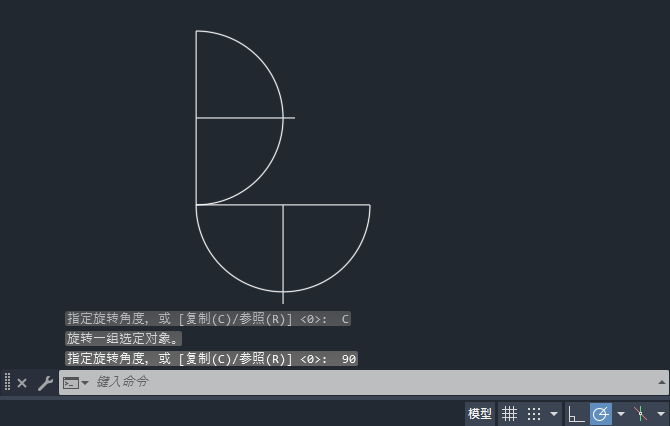
1、打开CAD2025软件,创建下面的图形出来。 2、然后点击旋转工具,或是输入ROTATE命令空格。 3、然后框[阅读全文]
[ CAD教程 ] 发布日期: 2024-11-24 | [H:3986]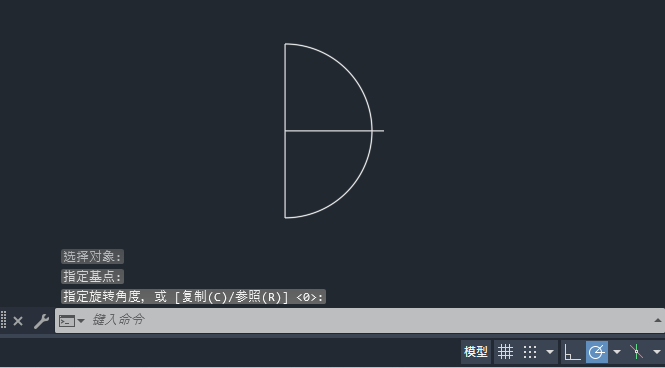
1、打开CAD2025软件,创建下面的图形出来。 2、然后点击旋转工具,或是输入ROTATE命令空格。 3、然后框[阅读全文]
[ CAD教程 ] 发布日期: 2024-11-24 | [H:5147]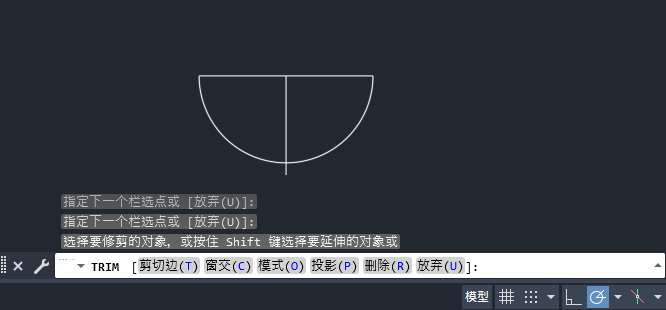
1、用CAD2025软件绘制以下图形对象。 2、点击修剪工具或是输入TRIM命令空格。 3、输入O或是点击模式(O[阅读全文]
[ CAD教程 ] 发布日期: 2024-11-24 | [H:3409]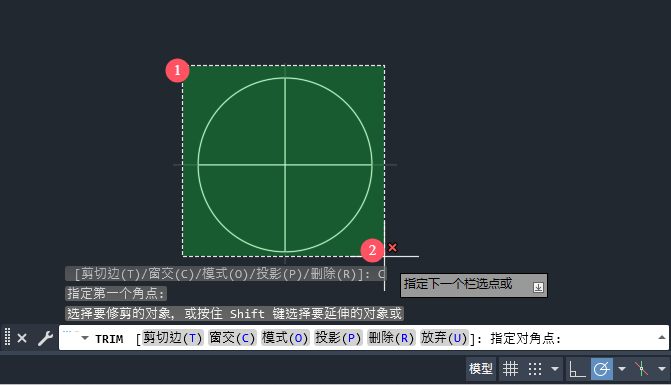
1、用CAD2025软件绘制以下图形对象; 2、点击修剪工具或是输入TRIM命令空格; 3、输入C或是点击窗交(C[阅读全文]
[ CAD教程 ] 发布日期: 2024-11-24 | [H:3240]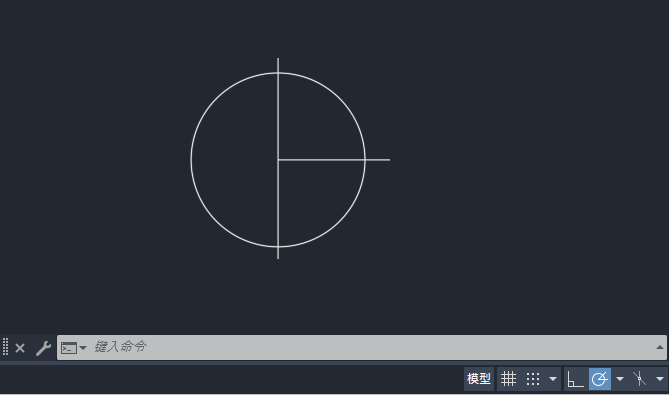
1、用CAD2025软件绘制以下图形对象; 2、点击修剪工具或是输入TRIM命令空格; 3、就可以直接选择[阅读全文]
[ CAD教程 ] 发布日期: 2024-11-24 | [H:3381]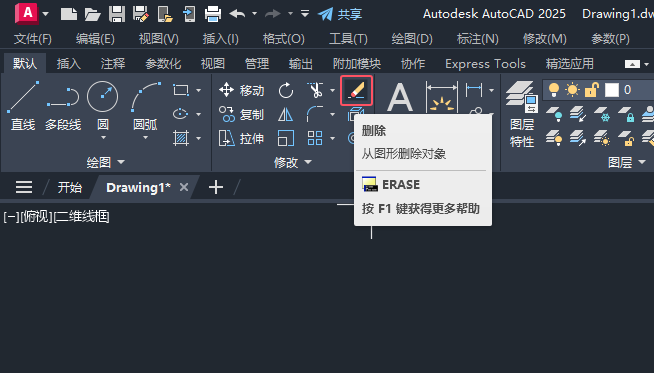
1、打开CAD2025软件,新建文档,绘制图形。 2、然后点击删除对象,或是输入ERASE命令空格。 3、然后[阅读全文]
[ CAD教程 ] 发布日期: 2024-11-24 | [H:2442]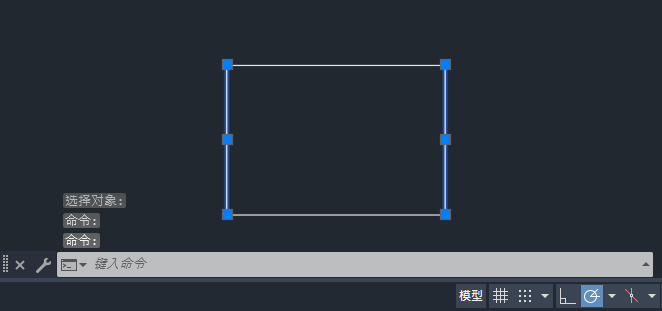
1、打开CAD2025软件,绘制一个矩形出来。 2、然后点击分解工具。或是输入EXPLODE命令空格。 3、然后点[阅读全文]
[ CAD教程 ] 发布日期: 2024-11-22 | [H:2745]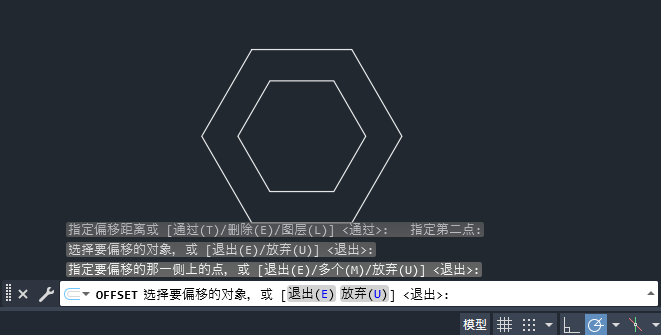
1、打开CAD2025软件,创建一个六边形出来。 2、然后点击偏移工具。或是输入OFFSET命令空格。 3、然后再[阅读全文]
[ CAD教程 ] 发布日期: 2024-11-21 | [H:2868]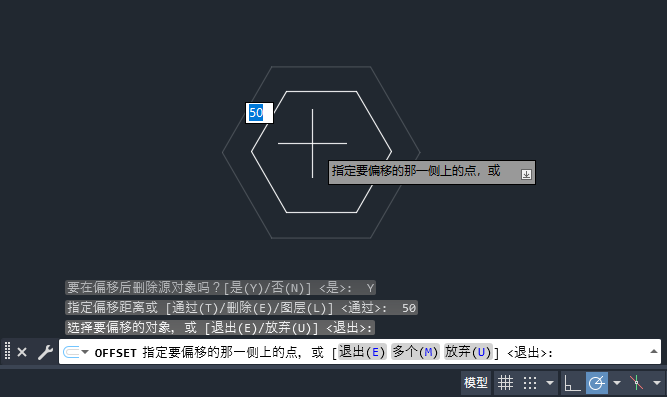
1、打开CAD2025软件,创建一个六边形出来。 2、然后点击偏移工具,或是输入OFFSET命令空格。 3、然后输[阅读全文]
[ CAD教程 ] 发布日期: 2024-11-19 | [H:2647]Copyright @ 2006-2024 rjzxw.com Inc All Rights Reserved. 软件自学网 版权所有
联系我们
赣ICP备17006577号-1  赣公网安备 36082102000008号