


 |
图文教程是用图片展示加上文字说明的方式制作成的教程,图文教程全面细致通俗易懂,有CAD教程,AI教程,PS教程,办公软件教程,平面设计,室内设计,机械设计,多媒体,网页设计,操作系统等各类教程,欢迎您来学习。
|
图文教程 |
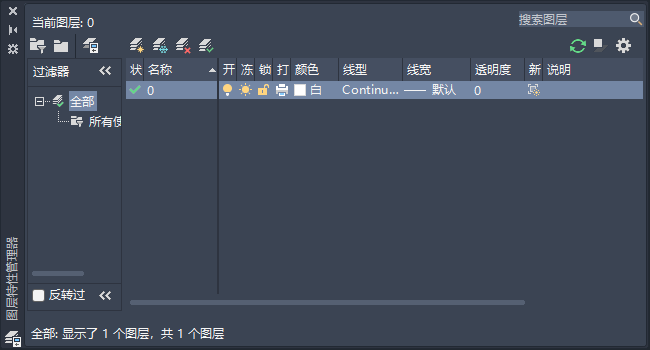
1、打开【CAD2025】软件,点击【工具】菜单。 2、然后选择工具菜单里面的选项板,再点击图层即可。 3、然后就[阅读全文]
[ CAD教程 ] 发布日期: 2024-11-03 | [H:4163]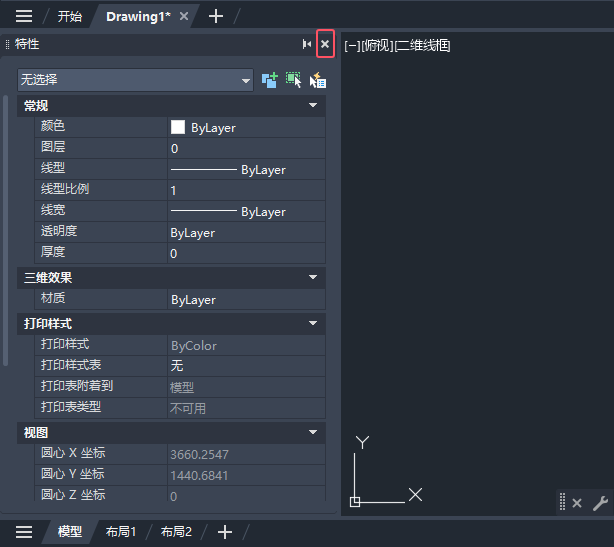
1、打开CAD2025软件,界面中有一个特性面板,可以点击关闭图标进行关闭。 2、关闭后,绘制区就没有了这个面板。 [阅读全文]
[ CAD教程 ] 发布日期: 2024-11-03 | [H:3972]
1、打开CAD2025软件,功能区选项没有了怎么办? 2、打开菜单栏,选择工具菜单。 3、点击工具里面的选项板,再[阅读全文]
[ CAD教程 ] 发布日期: 2024-11-03 | [H:3247]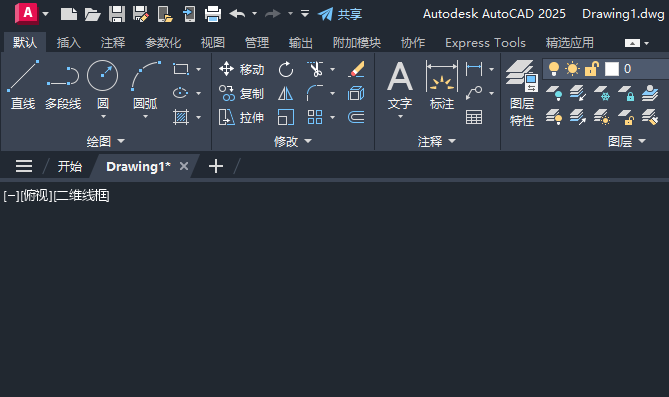
1、打开【CAD2025】软件程序,新建【空白】文档。 2、点击最上面的【自定义访问】图标。 3、弹出子菜单后,找[阅读全文]
[ CAD教程 ] 发布日期: 2024-11-03 | [H:5312]
1、打开【CAD2025】软件,点击【开始】页面上面的【打开】选项。 2、弹出【选择文件】面板,选择要打开的【文件名】,点击【打开】。 [阅读全文]
[ CAD教程 ] 发布日期: 2024-11-03 | [H:4459]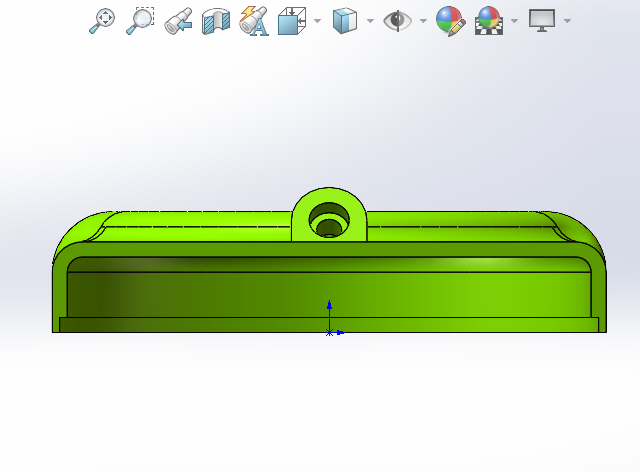
1、在solidworks绘图过程中,如果零件在等轴测视图中,怎么转到前视视图显示。 2、点击视图定向图标的三角形。 [阅读全文]
[ SolidWorks教程 ] 发布日期: 2024-11-03 | [H:4593]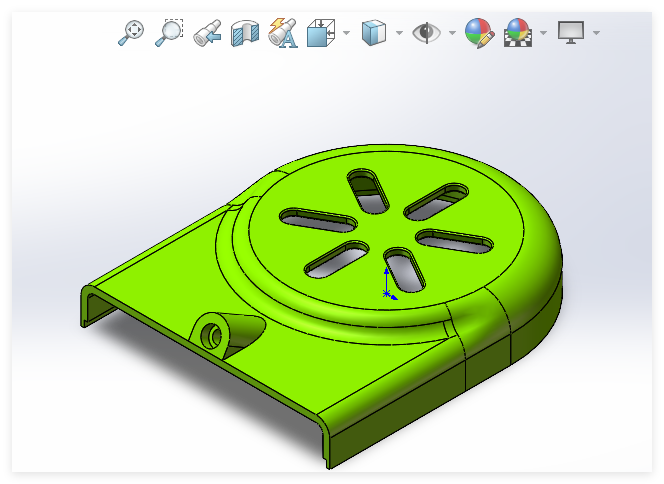
1、在solidworks绘图过程中,如果零件在左视图下,怎么转到等轴测视图显示。 2、点击视图定向图标的三角形。 [阅读全文]
[ SolidWorks教程 ] 发布日期: 2024-11-03 | [H:6467]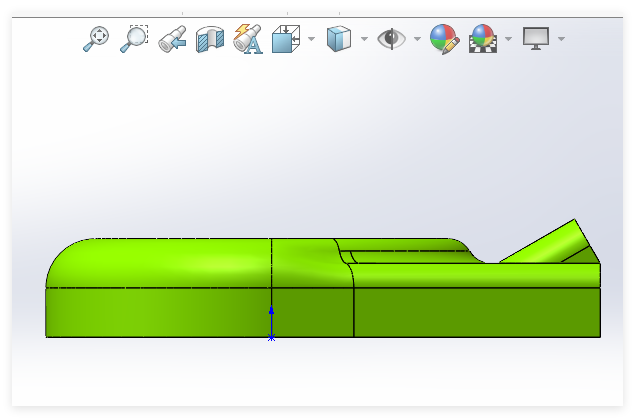
1、打开solidworks2024软件,打开绘制好的零件。 2、点击视图定向图标后面的三角形。 3、进入里面,选[阅读全文]
[ SolidWorks教程 ] 发布日期: 2024-11-03 | [H:4059]
方法一: 1、打开CAD2025软件,然后点击新建图标。 2、这样就新建了一个空白的文档。 方法二: [阅读全文]
[ CAD教程 ] 发布日期: 2024-11-02 | [H:4034]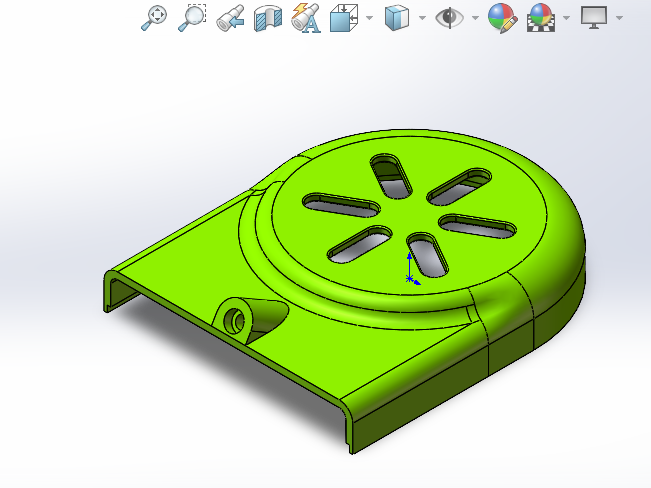
1、打开solidworks2024软件,打开绘制好的零件。 2、然后点击视图定向设置,选择前视图。 3、然后实体[阅读全文]
[ SolidWorks教程 ] 发布日期: 2024-11-02 | [H:4292]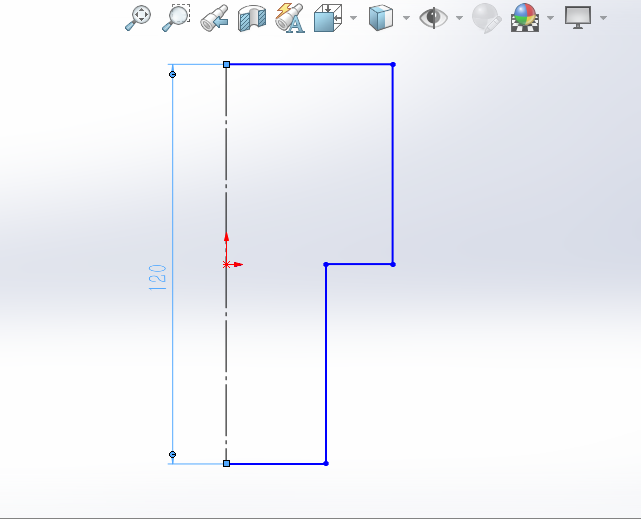
1、打开solidworks2024软件,新建零件文档,点击上视基准面,再点击草图绘制。 2、进入上视基准面,绘制下面的草图形状出来。 [阅读全文]
[ SolidWorks教程 ] 发布日期: 2024-11-02 | [H:3731]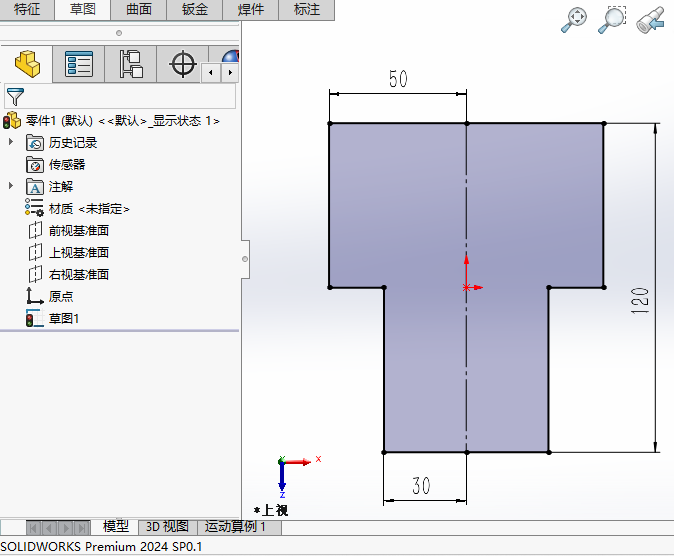
1、打开solidworks2024软件,新建零件文档,点击上视基准面,再点击草图绘制。 2、进入上视基准面,绘制下面的草图形状出来。 [阅读全文]
[ SolidWorks教程 ] 发布日期: 2024-11-02 | [H:8031]
1、用Photoshop2024打开一张人物图片素材。 2、然后点击选择主体选项。 3、人物就载入了选区,这时再点[阅读全文]
[ PhotoShop教程 ] 发布日期: 2024-11-02 | [H:5197]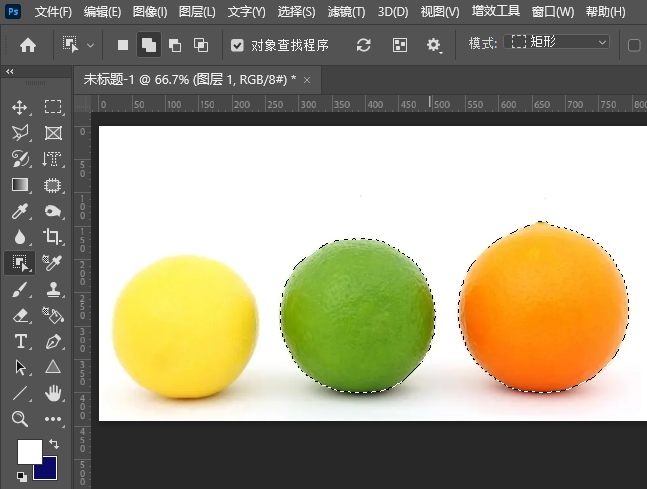
1、Photoshop2024中有一个对象进入了选区,怎么再加一个对象的选区。 2、然后点击对象选择工具。 3、点[阅读全文]
[ PhotoShop教程 ] 发布日期: 2024-11-02 | [H:3014]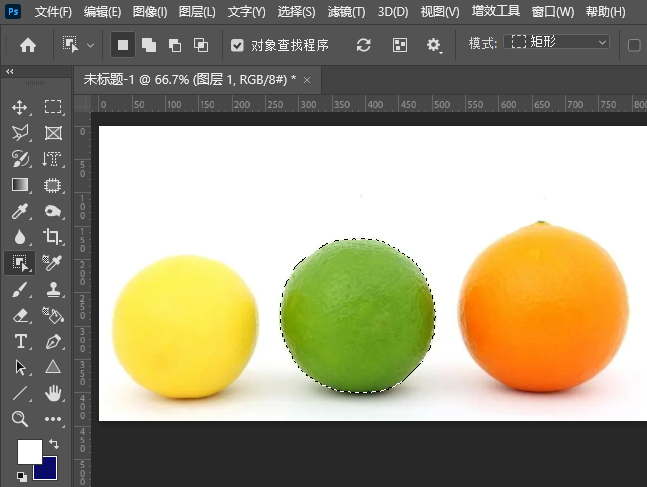
1、用photoshop软件,打开一张水果图片, 2、然后点击工具栏上面的对象选择工具。 3、点击选择要设置选区的[阅读全文]
[ PhotoShop教程 ] 发布日期: 2024-11-02 | [H:3567]Copyright @ 2006-2024 rjzxw.com Inc All Rights Reserved. 软件自学网 版权所有
联系我们
赣ICP备17006577号-1  赣公网安备 36082102000008号