


 |
图文教程是用图片展示加上文字说明的方式制作成的教程,图文教程全面细致通俗易懂,有CAD教程,AI教程,PS教程,办公软件教程,平面设计,室内设计,机械设计,多媒体,网页设计,操作系统等各类教程,欢迎您来学习。
|
图文教程 |

1、CREO打开做好的异形图。 2、点击【壳】工具。 3、然后点击参考,这里有移除的曲面选项。 [阅读全文]
[ Creo教程 ] 发布日期: 2024-06-14 | [H:3628]
1、打开CREO软件,创建一条曲线出来。 2、选择曲线对象,点击扫描混合。 3、点击曲线,点击截面,点击草绘截面,[阅读全文]
[ Creo教程 ] 发布日期: 2024-06-14 | [H:12454]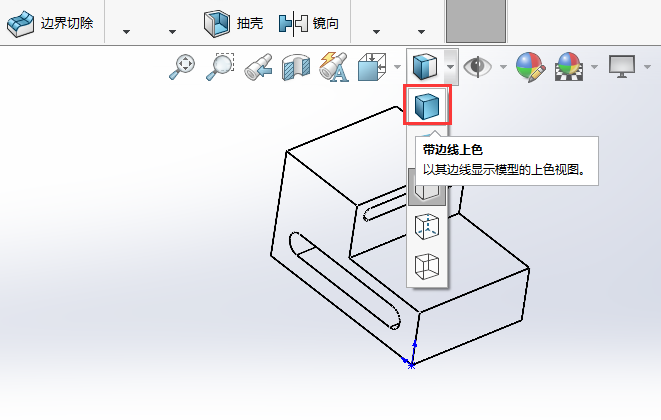
1、打开solidworks软件,创建一个零件出来。如下图: 2、然后点击显示类型。如下图: 3、然后点击【带边框[阅读全文]
[ SolidWorks教程 ] 发布日期: 2024-06-14 | [H:4643]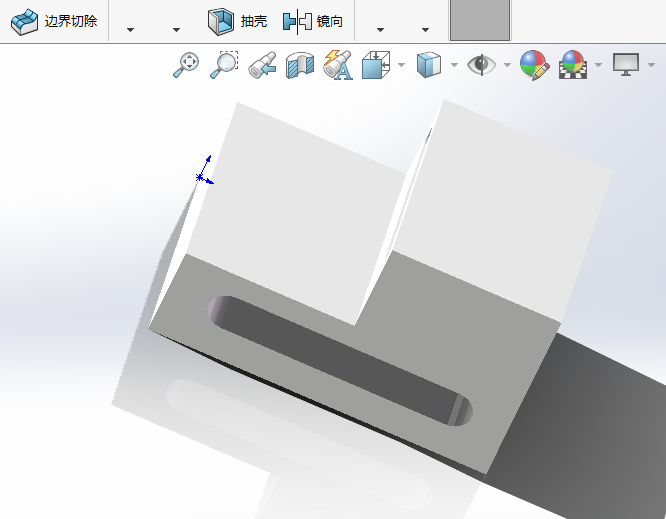
1、打开solidworks2024软件,创建一个零件出来。 2、然后点击显示类型。如下图: 3、然后点击【上色】[阅读全文]
[ SolidWorks教程 ] 发布日期: 2024-06-14 | [H:3974]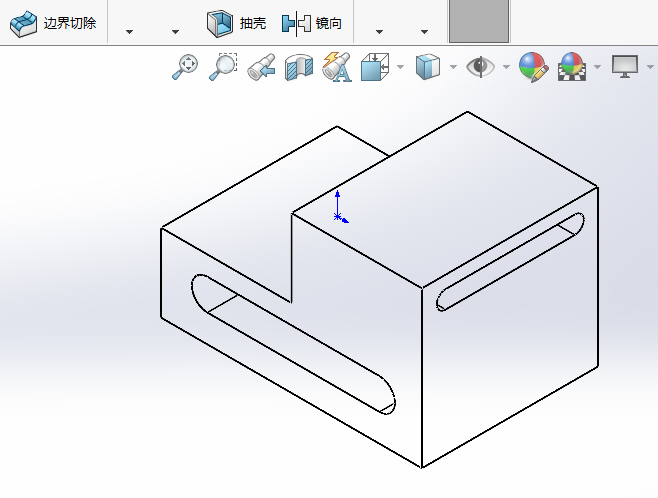
1、打开solidworks2024软件,创建一个零件出来。 2、然后点击显示类型。如下图: 3、然后点击【消除隐[阅读全文]
[ SolidWorks教程 ] 发布日期: 2024-06-14 | [H:5329]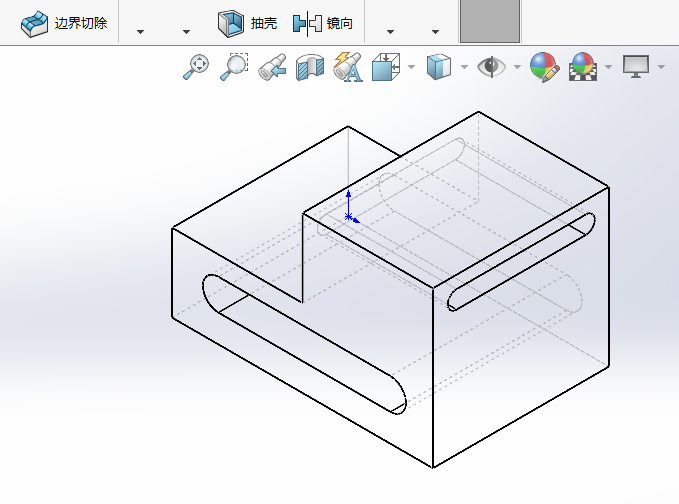
1、打开solidworks2024软件,创建一个零件出来。 2、然后点击显示类型。如下图: 3、然后点击隐藏线可[阅读全文]
[ SolidWorks教程 ] 发布日期: 2024-06-14 | [H:5403]
1、打开【CREO】软件,绘制一个【零件】出来。 2、然后点击倒角里面的【边倒角】工具。 3、设置角度xD,角度设[阅读全文]
[ Creo教程 ] 发布日期: 2024-06-13 | [H:5868]
1、打开【CREO】软件,绘制一个【零件】出来。 2、然后点击倒角里面的【拐角倒角】工具。 3、设置三条边的距离都[阅读全文]
[ Creo教程 ] 发布日期: 2024-06-13 | [H:5032]
1、打开CREO软件,创建一个实体对象出来。如下图: 2、然后点击自动倒圆角工具。如下图: 3、然后设置半径的参数[阅读全文]
[ Creo教程 ] 发布日期: 2024-06-13 | [H:11242]
1、打开CREO软件,创建一个条曲线出来。 2、选择曲线对象,点击扫描。如下图: 3、点击创建或编辑扫描截面。 [阅读全文]
[ Creo教程 ] 发布日期: 2024-06-13 | [H:12091]
1、打开【PowerPoint】软件,插入一个【形状】出来。如下图: 2、选择【形状】对象,然后击【动画】菜单,再点击【更多路径动画】。如下[阅读全文]
[ PowerPoint教程 ] 发布日期: 2024-06-13 | [H:2890]
1、打开【PowerPoint】软件,插入一个【形状】出来。如下图: 2、选择【形状】对象,然后击【动画】菜单,再点击【更多路径动画】。 [阅读全文]
[ PowerPoint教程 ] 发布日期: 2024-06-13 | [H:4714]
1、打开【PowerPoint】软件,插入一个【形状】出来。如下图: 2、选择【形状】对象,然后击【动画】菜单,再点击【更多路径动画】。 [阅读全文]
[ PowerPoint教程 ] 发布日期: 2024-06-13 | [H:3101]
1、打开【PowerPoint】软件,插入一个【形状】出来。如下图: 2、选择【形状】对象,然后击【动画】菜单,再点击【更多路径动画】。 [阅读全文]
[ PowerPoint教程 ] 发布日期: 2024-06-13 | [H:2673]
1、打开【PowerPoint】软件,插入一个【形状】出来。如下图: 2、选择【形状】对象,然后击【动画】菜单,再点击【更多路径动画】。 [阅读全文]
[ PowerPoint教程 ] 发布日期: 2024-06-13 | [H:3003]Copyright @ 2006-2024 rjzxw.com Inc All Rights Reserved. 软件自学网 版权所有
联系我们
赣ICP备17006577号-1  赣公网安备 36082102000008号