


 |
图文教程是用图片展示加上文字说明的方式制作成的教程,图文教程全面细致通俗易懂,有CAD教程,AI教程,PS教程,办公软件教程,平面设计,室内设计,机械设计,多媒体,网页设计,操作系统等各类教程,欢迎您来学习。
|
图文教程 |

安装前提示:先把所有的杀毒软件关闭。然后退出网络。再进行解压。这样安装包里面的破解文件不会被误删掉。 百度网盘下载:UG NX12.0安装包[阅读全文]
[ UG教程 ] 发布日期: 2026-03-07 | [H:53127]
1、选择NX1892软件安装包,右击【进行解压到NX1892】。 2、解压后,进入文件夹里面,右击【JAVA_WIN64】文件,点击【以管理[阅读全文]
[ UG教程 ] 发布日期: 2024-04-28 | [H:6001]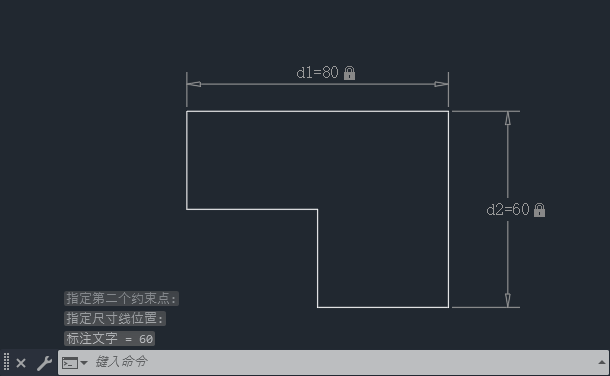
1、打开CAD2024软件,创建下面的图形出来。 2、然后点击参数化选项,点击标注里面的线性工具。 3、然后选择直[阅读全文]
[ CAD教程 ] 发布日期: 2024-04-28 | [H:2116]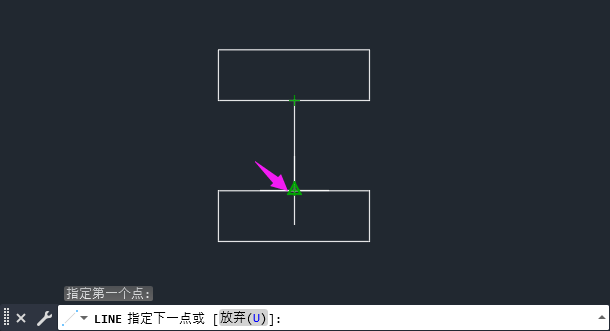
1、打开CAD2024软件,创建两个矩形出来; 2、点击对象捕捉设置,勾选中点选项; 3、点击直线工具; [阅读全文]
[ CAD教程 ] 发布日期: 2024-04-28 | [H:3958]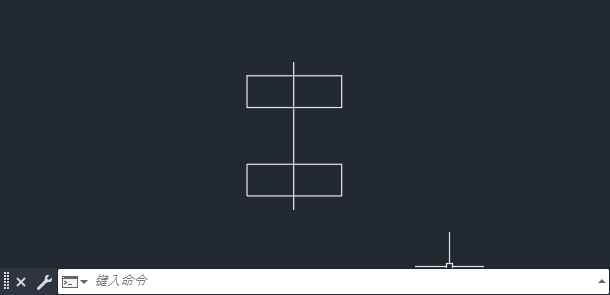
1、打开CAD2024软件,创建下面的矩形与直线出来。 2、点击对象捕捉设置,选择中点。 3、选择所有对象,点击镜[阅读全文]
[ CAD教程 ] 发布日期: 2024-04-28 | [H:3120]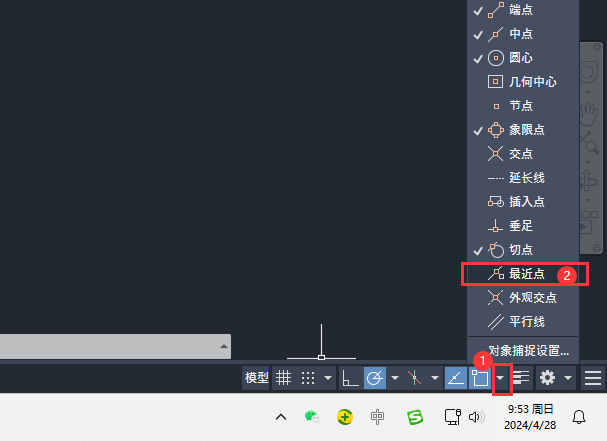
1、打开CAD2024、随便创建一个图形。 2、点击捕捉设置,勾选最近点。 3、然后再点击直线工具。 [阅读全文]
[ CAD教程 ] 发布日期: 2024-04-28 | [H:2041]
安装前提示:先把所有的杀毒软件关闭。然后退出网络。再进行解压。这样安装包里面的破解文件不会被误删掉。 百度网盘下载:Solidworks2023安装包 请[阅读全文]
[ SolidWorks教程 ] 发布日期: 2026-03-03 | [H:76837]
安装前提示:先把所有的杀毒软件关闭。然后退出网络。再进行解压。这样安装包里面的破解文件不会被误删掉。 百度网盘下载:Solidworks20[阅读全文]
[ SolidWorks教程 ] 发布日期: 2026-03-03 | [H:64400]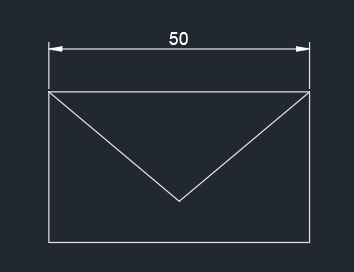
1、打开做好的图形。进行标注一下。如下图: 2、然后再输入SC命令。空格即可。如下图: 3、框选要放大的对象。如下[阅读全文]
[ CAD教程 ] 发布日期: 2024-04-27 | [H:5065]
1、打开CAD软件,创建下面的图形出来。如下图: 2、然后再点击块里面的创建。 3、弹南块定义,点击选择对象。 [阅读全文]
[ CAD教程 ] 发布日期: 2024-04-27 | [H:3916]
1、点击矩形工具,或是输入REC命令空格即可。 2、然后绘制一个矩形出来。如下图: 3、点击直线工具。绘制一个直线[阅读全文]
[ CAD教程 ] 发布日期: 2024-04-26 | [H:2255]
1、打开CAD2024软件,打开矩形工具。如下图: 2、然后绘制一个矩形出来。如下图: 3、最后再绘制一个小矩形出[阅读全文]
[ CAD教程 ] 发布日期: 2024-04-26 | [H:2575]
安装前提示:先把所有的杀毒软件关闭。然后退出网络。再进行解压。这样安装包里面的破解文件不会被误删掉。 百度网盘下载:Solidworks20[阅读全文]
[ SolidWorks教程 ] 发布日期: 2026-03-03 | [H:37032]
1、打开PPT软件,新建空白幻灯片文档。如下图: 2、然后点击插入菜单,点击音频选项,点击PC上的音频选项。 3、[阅读全文]
[ PowerPoint教程 ] 发布日期: 2024-04-26 | [H:2385]
1、打开CAD2024软件,新建空白文档,点击直线命令。如下图: 2、然后以下面的节点进行绘制图形。如下图: 3、[阅读全文]
[ CAD教程 ] 发布日期: 2024-04-26 | [H:1689]Copyright @ 2006-2024 rjzxw.com Inc All Rights Reserved. 软件自学网 版权所有
联系我们
赣ICP备17006577号-1  赣公网安备 36082102000008号