


 |
图文教程是用图片展示加上文字说明的方式制作成的教程,图文教程全面细致通俗易懂,有CAD教程,AI教程,PS教程,办公软件教程,平面设计,室内设计,机械设计,多媒体,网页设计,操作系统等各类教程,欢迎您来学习。
|
图文教程 |
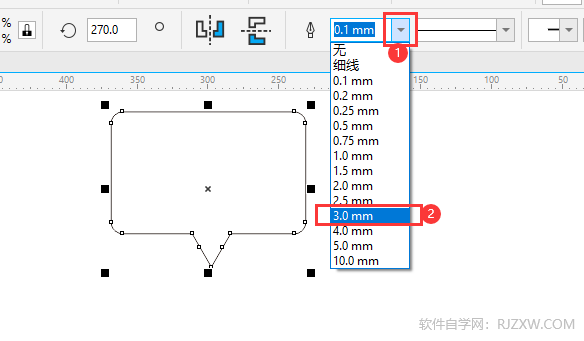
1、打开CDR软件,然后创建一个多边形出来。如下图: 2、选择对象,然后点击轮廓设置,设置3.0mm的宽度。如下图: [阅读全文]
[ CorelDRAW教程 ] 发布日期: 2024-03-29 | [H:3057]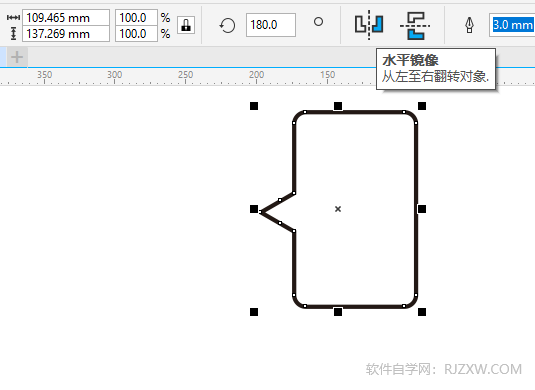
1、打开CDR软件,创建更好的CDR图形,如下图: 2、然后选中对象,点击水平镜像。如下图: 3、这样对象就从左至[阅读全文]
[ CorelDRAW教程 ] 发布日期: 2024-03-28 | [H:3258]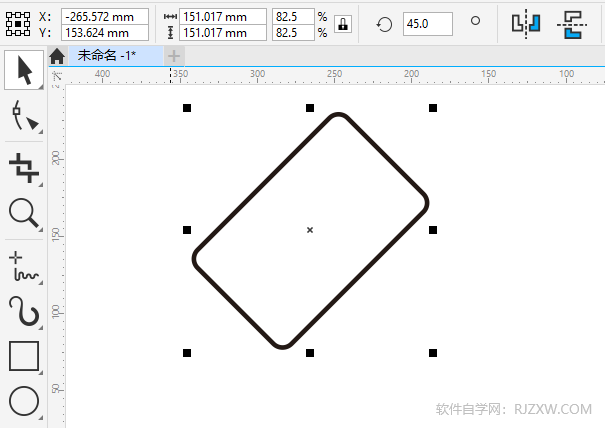
1、打开CDR软件,绘制一个矩形对象,如下图: 2、选中对象,然后在旋转角度中,输入90度,或是45度,或是别的角度。如下图: [阅读全文]
[ CorelDRAW教程 ] 发布日期: 2024-03-28 | [H:4040]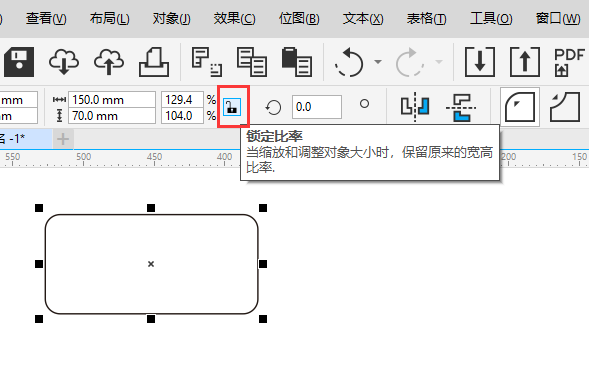
1、打开CDR软件,创建一个圆角矩形,如下图: 2、点击锁定比率,然后点击锁定比率。如下图: 3、然后矩形就按比例[阅读全文]
[ CorelDRAW教程 ] 发布日期: 2024-03-27 | [H:2734]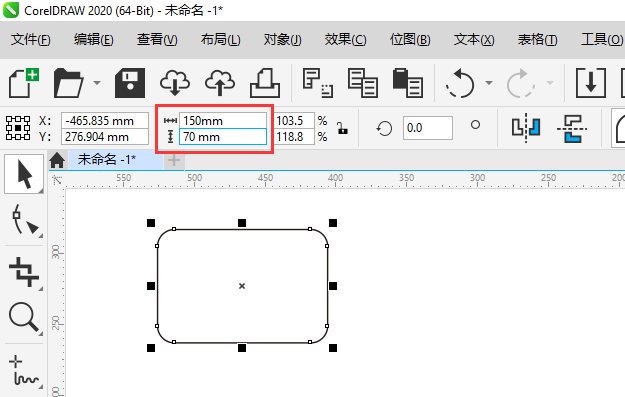
1、打开CDR2020软件,绘制一个矩形。如下图: 2、然后点击尺寸设置,设置长度与宽度。如下图: 3、这样就可以[阅读全文]
[ CorelDRAW教程 ] 发布日期: 2024-03-27 | [H:3752]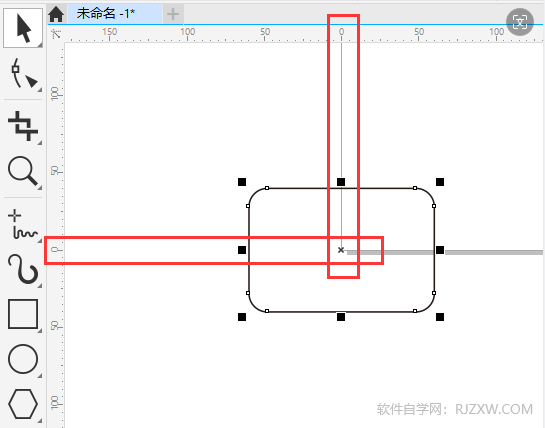
1、打开CDR软件,绘制一个矩形出来,如下图: 2、选中对象,在对象位置这里设置X与Y坐标。如下图: 3、这样矩形[阅读全文]
[ CorelDRAW教程 ] 发布日期: 2024-03-26 | [H:3545]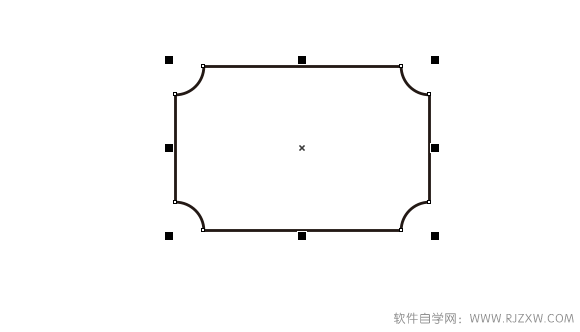
1、打开CDR软件,点击矩形工具。如下图: 2、然后点击扇形角,设置圆角半径参数,输入10mm等。如下图: 3、这[阅读全文]
[ CorelDRAW教程 ] 发布日期: 2024-03-26 | [H:2455]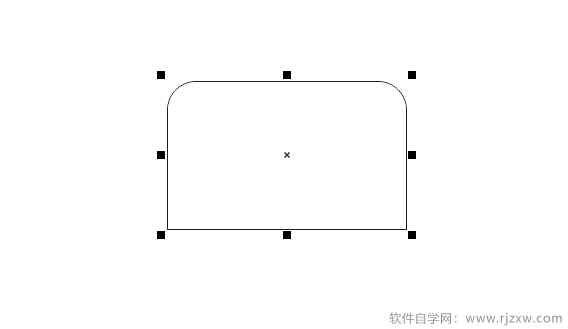
1、打开CDR软件,点击矩形工具。如下图: 2、然后点击圆角工具,设置圆角半径为10mm,点击OK。如下图: 3、[阅读全文]
[ CorelDRAW教程 ] 发布日期: 2024-03-26 | [H:3945]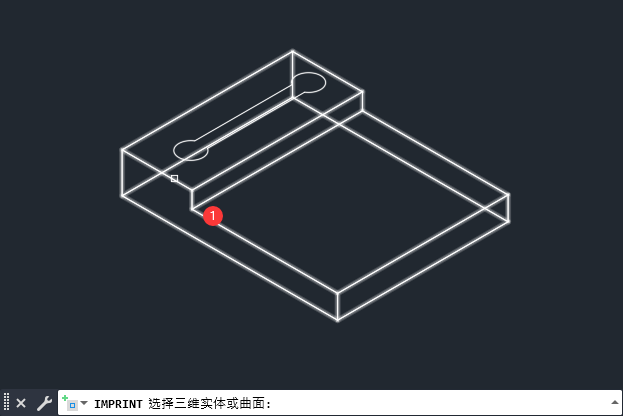
1、打开CAD2024软件,点击合并工具,如下图: 2、选择组合对象。如下图: 3、点击移动工具。 [阅读全文]
[ CAD教程 ] 发布日期: 2024-03-25 | [H:2724]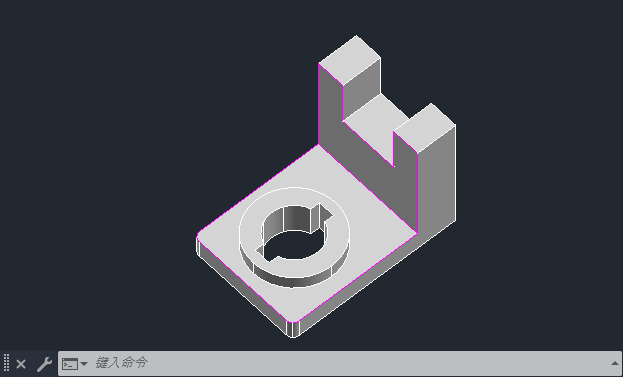
1、CAD2024软件,打开实体对象,如下图: 2、然后点击实体编辑里面的着色边。如下图: 3、选择实体的边。如下[阅读全文]
[ CAD教程 ] 发布日期: 2024-03-25 | [H:2461]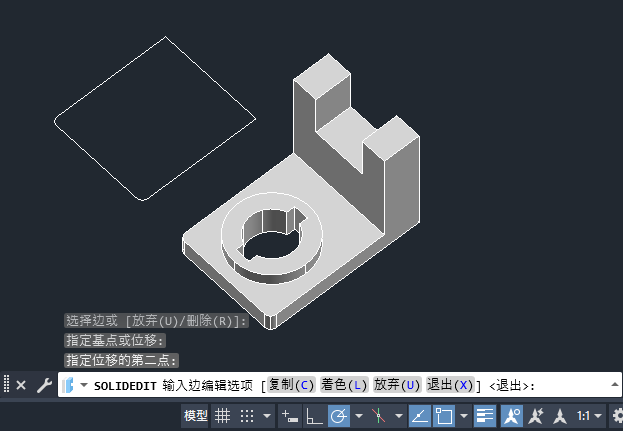
1、打开CAD2024软件,创建一个实体出来。如下图: 2、然后点击实体编辑里面的复制边选项。如下图: 3、选择实[阅读全文]
[ CAD教程 ] 发布日期: 2024-03-24 | [H:2144]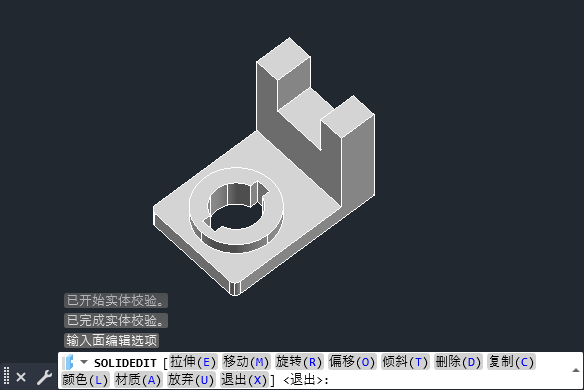
1、打开CAD实体文档,如下图: 2、然后点击实体编辑里面的旋转面工具。如下图: 3、然后选择实体要旋转的面,如下[阅读全文]
[ CAD教程 ] 发布日期: 2024-03-24 | [H:2769]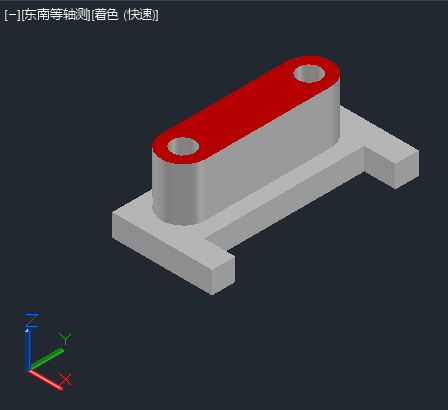
1、打开CAD实体对象。如下图: 2、然后点击CAD实体编辑菜单,里面的着色面。如下图: 3、然后选择实体表面,如[阅读全文]
[ CAD教程 ] 发布日期: 2024-03-24 | [H:3673]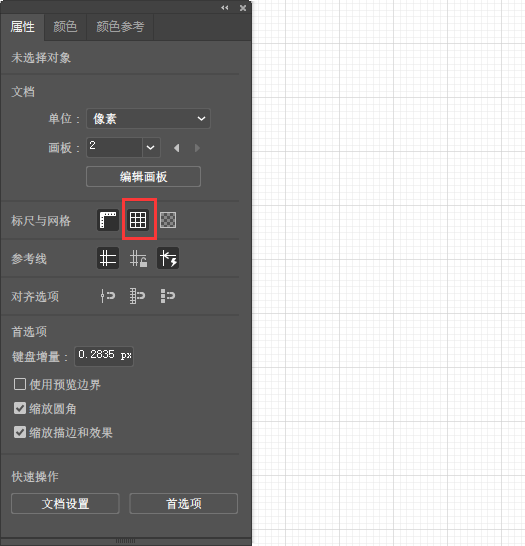
1、打开AI软件,创建新的空白文档。点击属性。如下图: 2、弹出属性栏。找到标尺与网络选择项。如下图: 3、然后点[阅读全文]
[ AI教程 ] 发布日期: 2024-04-14 | [H:8438]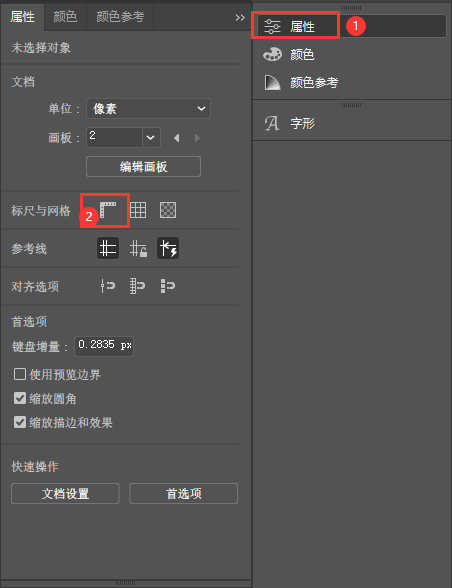
1、打开AI软件,新建空白文档。点击属性选项。如下图: 2、然后找到标尺与网格。点击标尺图标。如下图: 3、这样就[阅读全文]
[ AI教程 ] 发布日期: 2024-04-14 | [H:4896]Copyright @ 2006-2024 rjzxw.com Inc All Rights Reserved. 软件自学网 版权所有
联系我们
赣ICP备17006577号-1  赣公网安备 36082102000008号