


 |
图文教程是用图片展示加上文字说明的方式制作成的教程,图文教程全面细致通俗易懂,有CAD教程,AI教程,PS教程,办公软件教程,平面设计,室内设计,机械设计,多媒体,网页设计,操作系统等各类教程,欢迎您来学习。
|
图文教程 |
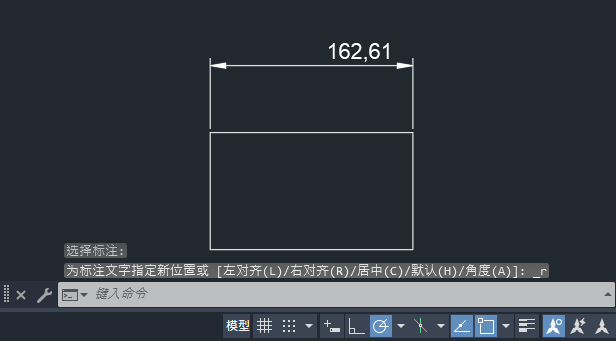
1、打开CAD2024软件,创建一个矩形并标注它的长,如下图: 2、然后点击注释菜单,点击标注设置。如下图: 3、[阅读全文]
[ CAD教程 ] 发布日期: 2024-03-14 | [H:3414]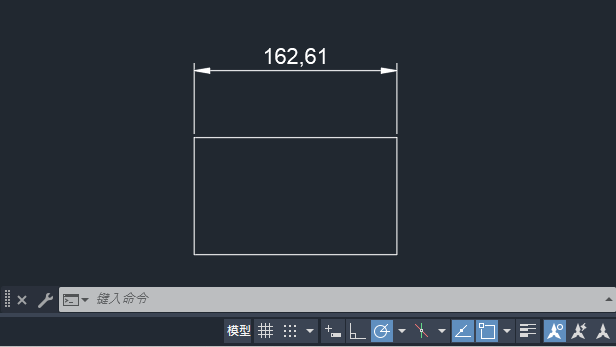
1、打开CAD2024绘制好图形,标注好尺寸,数字在标注的左边怎么居中对齐。 2、点击注释选项,标注设置。如下图: [阅读全文]
[ CAD教程 ] 发布日期: 2024-03-13 | [H:6499]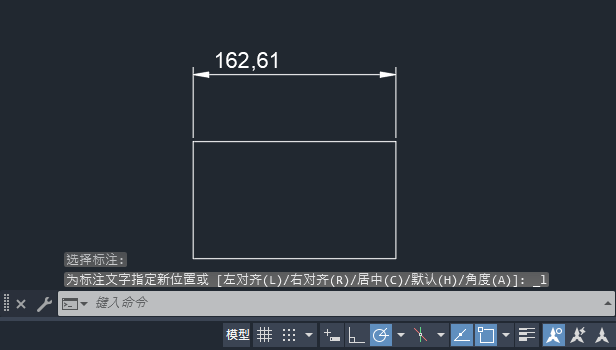
1、打开CAD2024软件,然后进行尺寸。 2、点击标注里面的左边标注。如下图: 3、选择标注好的尺寸。如下图: [阅读全文]
[ CAD教程 ] 发布日期: 2024-03-13 | [H:3057]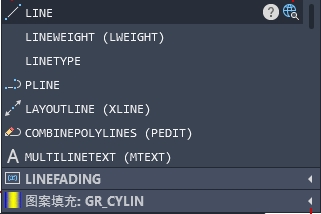
只要您在命令窗口或在动态输入框中输入命令的前几个字母,就会显示建议的命令列表。默认情况下,该列表包含以下特性: 1、以您键入的字母开头的[阅读全文]
[ CAD教程 ] 发布日期: 2024-03-12 | [H:3108]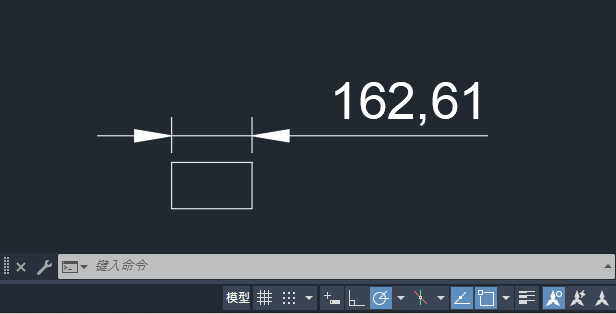
1、打开CAD2022软件,创建图形之后,标注太大了怎么办。如下图: 2、然后点击注释里面的ISO-25,然后查看选项,点击管理标注样式。如[阅读全文]
[ CAD教程 ] 发布日期: 2024-03-12 | [H:7061]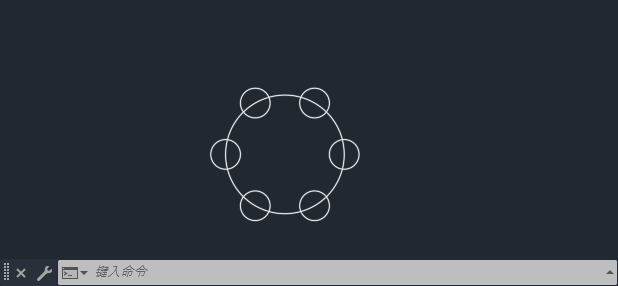
1、打开CAD软件,创建下面的图形出来。如下图: 2、然后点击环形阵列。如下图: 3、然后点击圆心点,如下图: [阅读全文]
[ CAD教程 ] 发布日期: 2024-03-11 | [H:4766]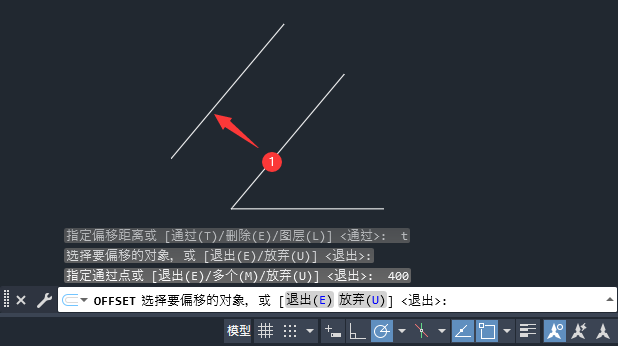
1、打开CAD2024软件,绘制下面的图形出来。如下图: 2、然后点击通过(T)或是输入【T】,空格也行。如下图: [阅读全文]
[ CAD教程 ] 发布日期: 2024-03-11 | [H:1982]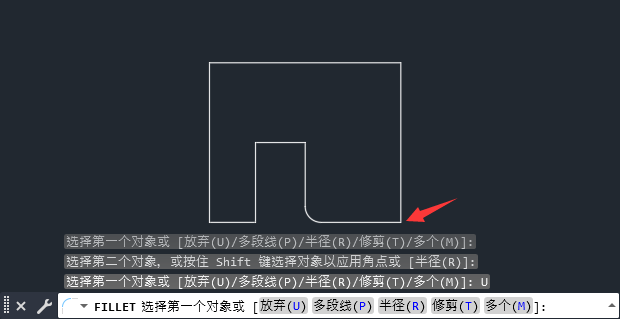
1、CAD2024软件,创建一个矩形。如下图: 2、点击分解,输入:EXPLODE,如下图: 3、EXPLODE选[阅读全文]
[ CAD教程 ] 发布日期: 2024-03-10 | [H:3079]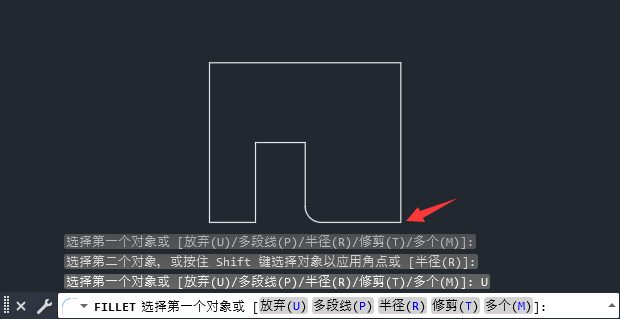
1、打开CAD2024,创建一个图档。如下图: 2、然后点击圆角工具。如下图: 3、然后进行倒圆角处理。如下图: [阅读全文]
[ CAD教程 ] 发布日期: 2024-03-10 | [H:3508]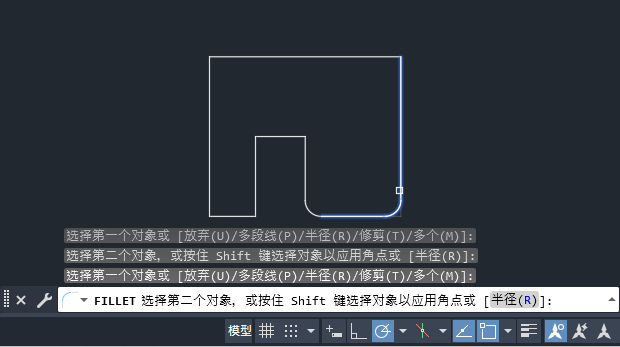
1、打开CAD2024软件。创建下面的图形出来。如下图: 2、然后点击CAD的圆角工具。如下图: 3、然后在命令栏[阅读全文]
[ CAD教程 ] 发布日期: 2024-03-09 | [H:4732]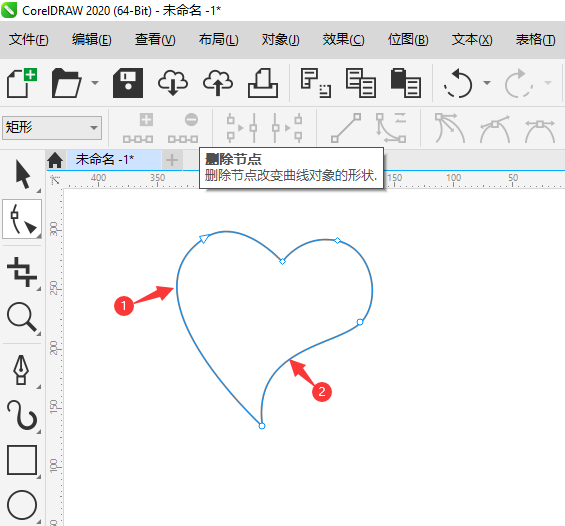
1、打开coreldraw软件,创建好图形,选择下面的图形,就能看到节点。如下图: 2、然后形状工具,或是按F10键。如下图: [阅读全文]
[ CorelDRAW教程 ] 发布日期: 2024-03-09 | [H:9646]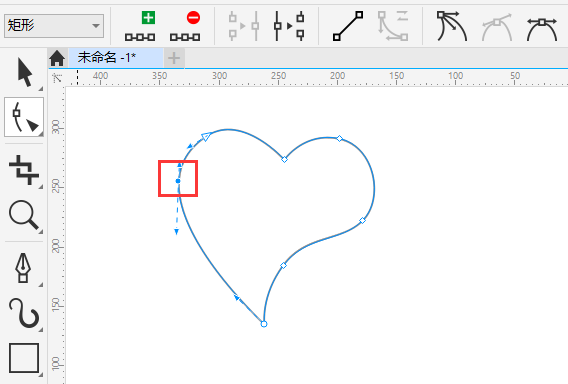
1、打开coreldraw软件,创建一个心形图形工具。如下图: 2、选择对象图形,点击形状工具。如下图: 3、然后[阅读全文]
[ CorelDRAW教程 ] 发布日期: 2024-03-08 | [H:6675]
1、打开一个人物素材,如下图: 2、然后点击滤镜菜单,点击风格化,点击查找边缘。如下图: 3、这样就设置好了照[阅读全文]
[ CAD教程 ] 发布日期: 2024-04-18 | [H:5226]
1、打开PS软件,打开图片素材。如下图: 2、然后点击图像菜单,点击调整,点击亮度与对比度设置。如下图: 3、然后[阅读全文]
[ PhotoShop教程 ] 发布日期: 2024-03-07 | [H:6327]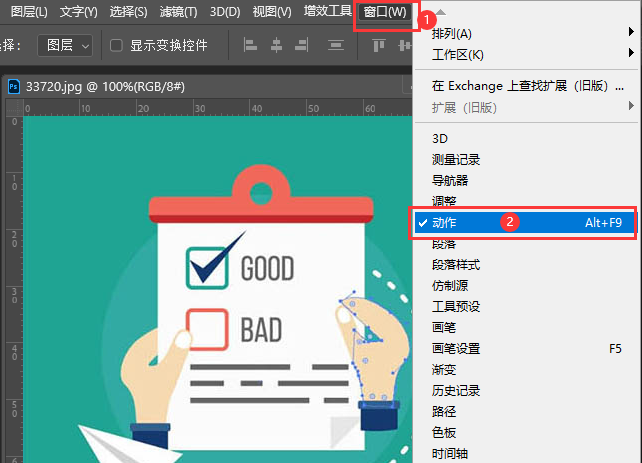
1、打开PS软件,再打开图片文档。如下图: 2、然后点击窗口菜单,点击动作选项。如下图: 3、然后点击动作里面的淡[阅读全文]
[ PhotoShop教程 ] 发布日期: 2024-03-07 | [H:5016]Copyright @ 2006-2024 rjzxw.com Inc All Rights Reserved. 软件自学网 版权所有
联系我们
赣ICP备17006577号-1  赣公网安备 36082102000008号