


 |
图文教程是用图片展示加上文字说明的方式制作成的教程,图文教程全面细致通俗易懂,有CAD教程,AI教程,PS教程,办公软件教程,平面设计,室内设计,机械设计,多媒体,网页设计,操作系统等各类教程,欢迎您来学习。
|
图文教程 |
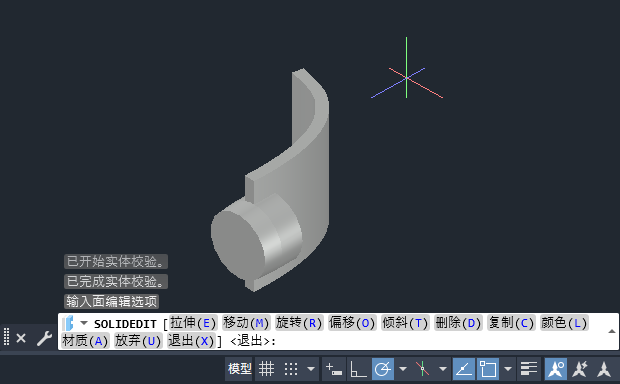
1、打开CAD创建好的实体对象。如下图: 2、然后点击实体编辑,点击拉伸面。如下图: 3、选择实体面,如下图: [阅读全文]
[ CAD教程 ] 发布日期: 2024-03-01 | [H:5132]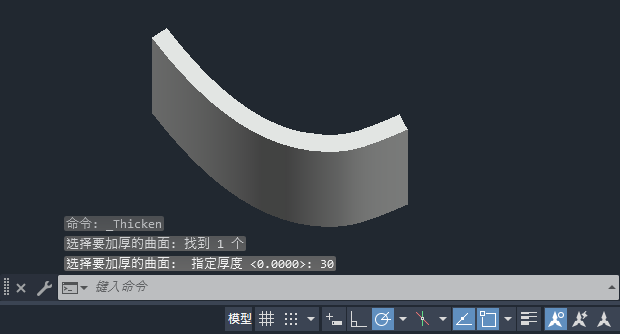
1、打开CAD2024软件,创建一个CAD曲面,如下图: 2、点击实体编辑里面的加厚工具。如下图: 3、然后选择曲[阅读全文]
[ CAD教程 ] 发布日期: 2024-03-01 | [H:6409]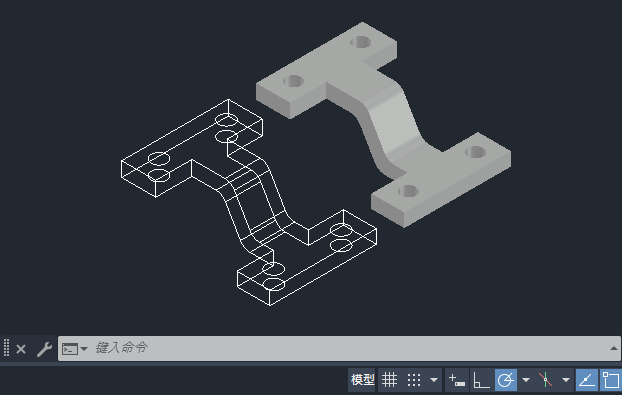
1、打开CAD2024软件。创建下面的三维实体出来。如下图: 2、然后点击CAD的提取边。如下图: 3、XEDGE[阅读全文]
[ CAD教程 ] 发布日期: 2024-02-29 | [H:7143]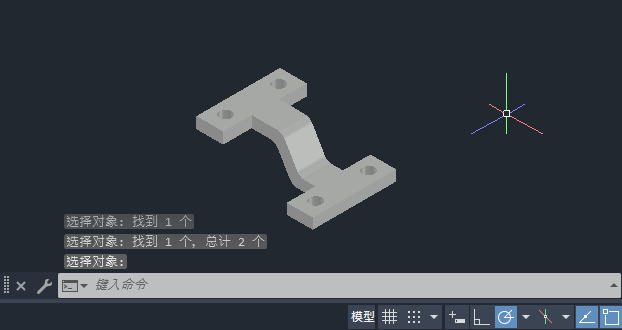
1、打开CAD2024软件,创建好实体。如下图: 2、再创建另一个实体出来。如下图: 3、然后点击实体,交集工具,[阅读全文]
[ CAD教程 ] 发布日期: 2024-02-29 | [H:5079]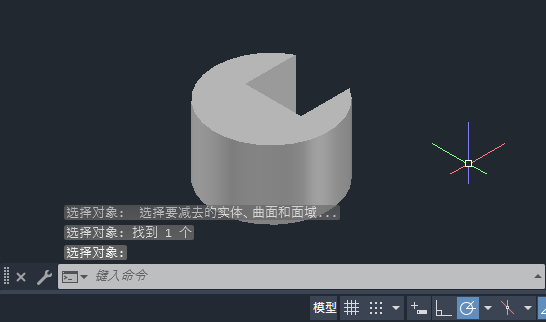
1、创建一个实体对象。如下图: 2、再创建一个长方形对象。如下图: 3、然后点击实体差集对象,如下图: [阅读全文]
[ CAD教程 ] 发布日期: 2024-02-29 | [H:5142]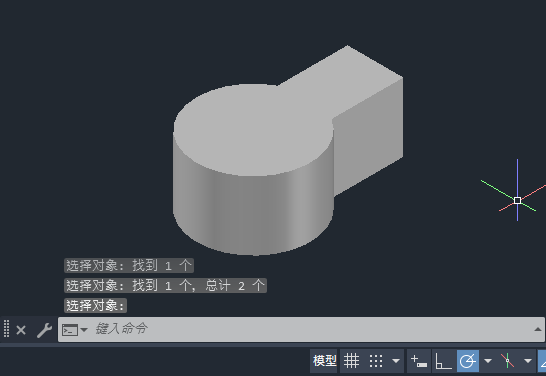
1、打开CAD2024软件,创建一个三维实体出来。如下图: 2、然后再绘制一个长方形。如下图: 3、点击实体并集工[阅读全文]
[ CAD教程 ] 发布日期: 2024-02-29 | [H:6216]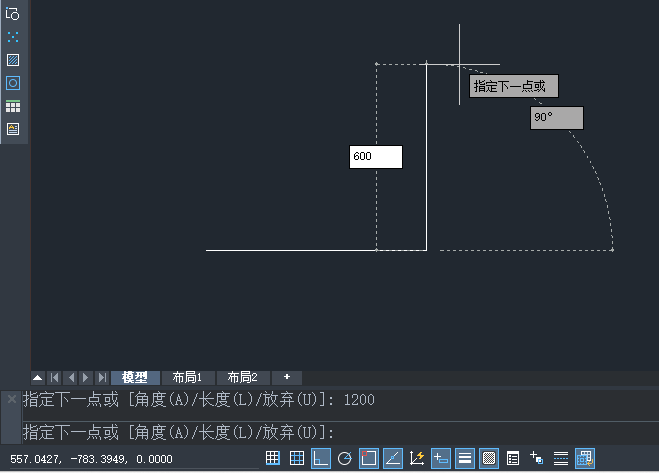
1、打开中望CAD机械版,新建空白文档。如下图: 2、然后点击直线工具,如下图: 3、点击指定第一个点。如下图: [阅读全文]
[ CAD教程 ] 发布日期: 2024-02-28 | [H:4874]
效果图: 1、使用钢笔绘制出眼晴的内部眼白与外部的睫毛的细节,再画出眉毛与鼻子的明暗光线路径,上下嘴唇的细节路径,还有头发的细节路径,围巾与[阅读全文]
[ AI教程 ] 发布日期: 2024-02-27 | [H:6113]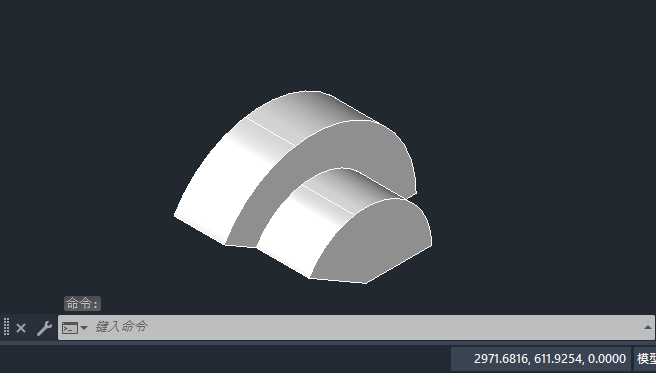
1、创建好面域对象后,点击西南等轴测模式,如下图: 2、然后点击绘图菜单,点击旋转工具。如下图: 3、然后选择要旋[阅读全文]
[ CAD教程 ] 发布日期: 2024-02-25 | [H:6185]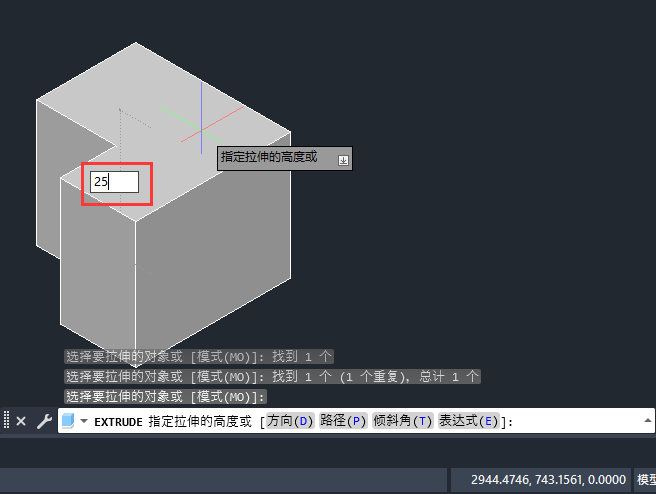
1、绘制好一个面域对象后,点击俯视里面的西南等轴测模式。如下图: 2、然后点击绘图菜单,点击里面的建模,再点击拉伸工具。如下图: [阅读全文]
[ CAD教程 ] 发布日期: 2024-02-25 | [H:2339]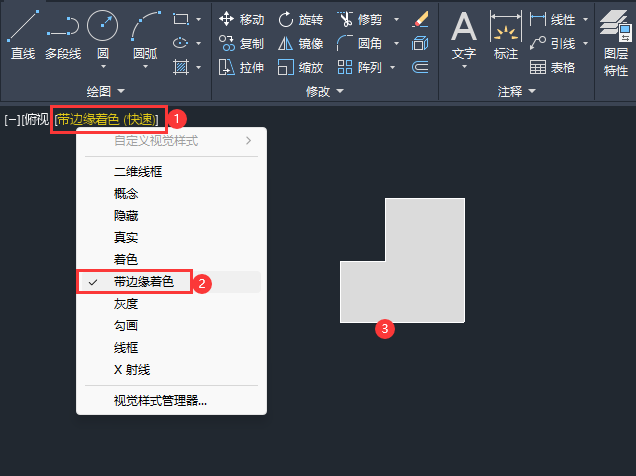
1、打开CAD2024软件,创建下面的多段线出来。如下图: 2、然后点击绘图里面的面域工具。如下图: 3、然后选择[阅读全文]
[ CAD教程 ] 发布日期: 2024-02-25 | [H:2218]
效果图: 1、使用矩形与圆形分别画出背景路径与中心元素区域路径,再画出评测本子的基本结构与上面的基本内容的路径。 2、使用明暗不同的宝绿色填充背景与中心的圆形,[阅读全文]
[ AI教程 ] 发布日期: 2024-02-24 | [H:3343]
1、效果图: 2、使用钢笔画出草地所在的圆弧,再画出草地上面的大树的轮廓路径,重点绘制树叶与树干的轮廓路径, 3、我们使用天蓝色的渐变填充天空,再用绿色的[阅读全文]
[ AI教程 ] 发布日期: 2024-02-24 | [H:3412]
1、打开AI软件,创建一个圆角矩形,并填充深红色,效果如下: 2、然后再使用钢笔工具,绘制上下左右方向箭头。如下图: [阅读全文]
[ AI教程 ] 发布日期: 2024-02-24 | [H:3542]
效果图: 1、使用钢笔画出左侧男人站立的动作,再画出他的服饰细节,接着,我们用钢笔画出右侧座在椅子上面的男人,再画出他的西装与鞋子的细节,最后,我们画出两人之间的桌子[阅读全文]
[ AI教程 ] 发布日期: 2024-02-24 | [H:2947]Copyright @ 2006-2024 rjzxw.com Inc All Rights Reserved. 软件自学网 版权所有
联系我们
赣ICP备17006577号-1  赣公网安备 36082102000008号