|
图文教程是用图片展示加上文字说明的方式制作成的教程,图文教程全面细致通俗易懂,有CAD教程,AI教程,PS教程,办公软件教程,平面设计,室内设计,机械设计,多媒体,网页设计,操作系统等各类教程,欢迎您来学习。
|
图文教程 |

1、打开AI软件,新建空白文档。创建一个圆角矩形出来。 2、然后再使用直线工具,再绘制一条直线出来。 3、然后再使[阅读全文]
[ AI教程 ] 发布日期: 2024-02-20 | [H:2902]
1、打开AI软件,点击矩形工具,然后绘制一下圆角矩形出来。如下图: 2、然后点击钢笔工具,绘制一条折线出来,如下图: [阅读全文]
[ AI教程 ] 发布日期: 2024-02-14 | [H:3185]
1、打开设计软件,创建一个圆角矩形出来。如下图: 2、然后再使用矩形工具,创建五个矩形出来。如下图: 3、同样的方[阅读全文]
[ AI教程 ] 发布日期: 2024-02-14 | [H:2929]
ai绘制一个魔方图标的方法: 1、打开AI软件,新建空白文档。点击矩形工具,创建一个圆角矩形出来。如下图: 2、然后再使用钢笔工[阅读全文]
[ AI教程 ] 发布日期: 2024-02-14 | [H:3074]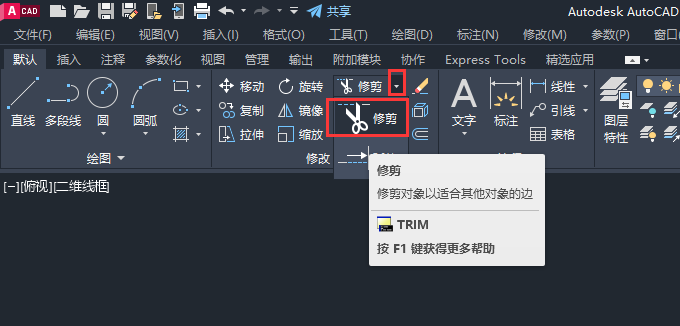
1、打开CAD2024软件,创建更多的直线出来。如下图: 2、点击修剪工具,如下图: 3、输入T,或是点击剪切边,[阅读全文]
[ CAD教程 ] 发布日期: 2024-02-12 | [H:3248]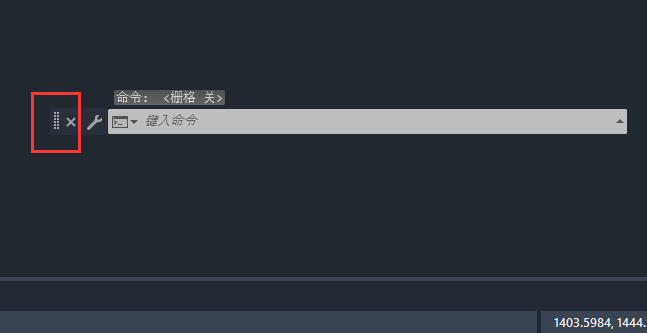
1、打开CAD2024软件,在CAD中命令栏是浮起来的。如下图: 2、然后向下面移动。大概在布局的位置即可。如下图: [阅读全文]
[ CAD教程 ] 发布日期: 2024-02-12 | [H:3246]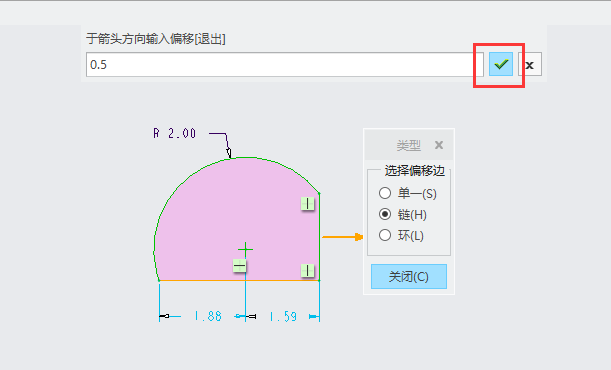
1、打开做好的【草绘】对象,如下图: 2、然后点击【偏移】工具。如下图: 3、然后弹出【类型】,勾选【环】选项。如[阅读全文]
[ Creo教程 ] 发布日期: 2024-04-14 | [H:6469]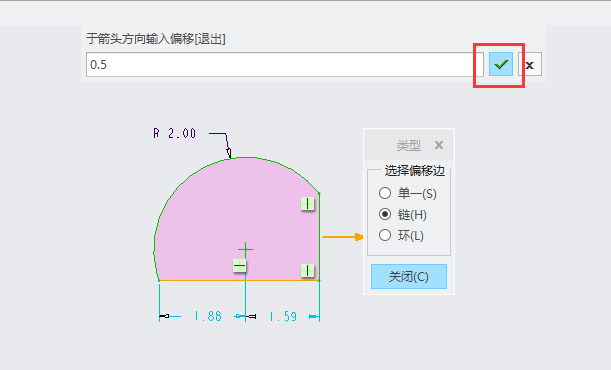
1、打开【CREO】软件,【创建】下面的图形出来。如下图: 2、然后点击偏移工具,如下图: 3、然后弹出【类型】,[阅读全文]
[ Creo教程 ] 发布日期: 2024-04-14 | [H:6683]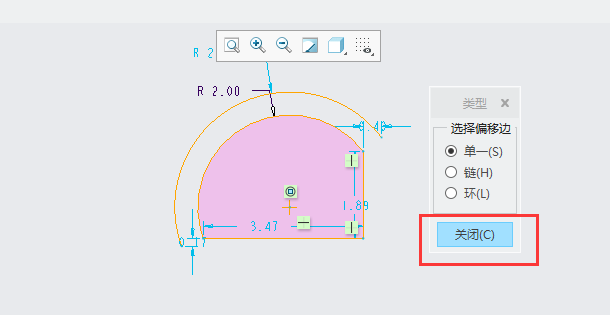
1、在【CREO】草绘文档中,【创建】以下图形出来。如下图: 2、然后点击【偏移】工具,如下图: 3、弹出【类型】[阅读全文]
[ Creo教程 ] 发布日期: 2024-04-14 | [H:6171]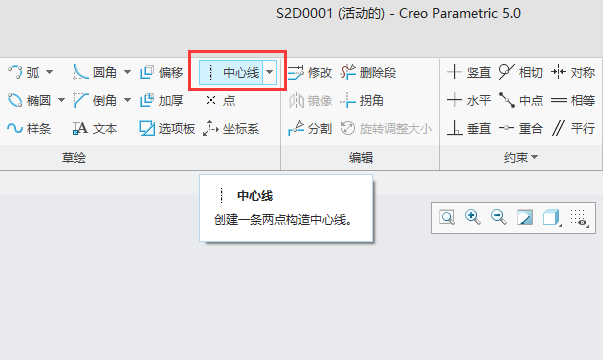
1、打开CREO软件,新建草绘文档。点击中心线。 2、点击草绘区上面的任意两点。如下图: 3、也可以点击中心线上面[阅读全文]
[ Creo教程 ] 发布日期: 2024-04-14 | [H:7523]
1、打开PS软件,创建一个600x600的文档。如下图: 2、点击钢笔工具,设置黄色填充颜色,描边为黑色4像素。绘制小鸟的嘴。如下图: [阅读全文]
[ PhotoShop教程 ] 发布日期: 2024-02-08 | [H:2693]
1、打开PS软件,设置宽度与高度都为600,分辨率:300,点击确定。如下图: 2、然后再绘制二个同心圆,如下图: [阅读全文]
[ PhotoShop教程 ] 发布日期: 2024-02-08 | [H:2925]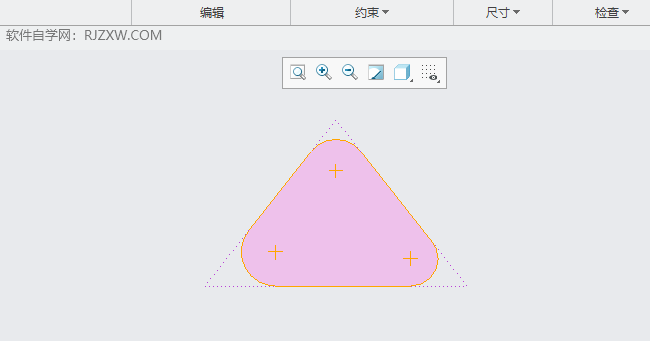
1、打开CREO软件,然后再绘制草图三角形。如下图: 2、然后点击圆角里面的圆形。如下图: 3、然后选择三角形的两[阅读全文]
[ Creo教程 ] 发布日期: 2024-04-14 | [H:6689]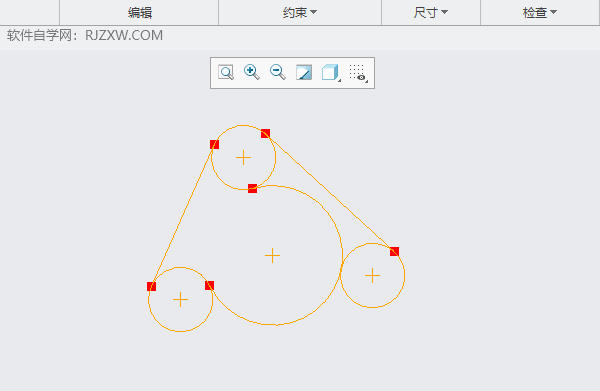
1、打开创建好的【CREO】草图,如下图: 2、然后点击【弧】,再点击【3相切】。如下图: 3、然后点击每个【圆】[阅读全文]
[ Creo教程 ] 发布日期: 2024-04-14 | [H:6135]Copyright @ 2006-2024 rjzxw.com Inc All Rights Reserved. 软件自学网 版权所有
联系我们
赣ICP备17006577号-1  赣公网安备 36082102000008号