


 |
图文教程是用图片展示加上文字说明的方式制作成的教程,图文教程全面细致通俗易懂,有CAD教程,AI教程,PS教程,办公软件教程,平面设计,室内设计,机械设计,多媒体,网页设计,操作系统等各类教程,欢迎您来学习。
|
图文教程 |

1、打开做好的平面钣金,然后点击法兰。如下图: 2、然后点击里面的I自定预定。如下图: 3、设置拉长的尺寸,设置3[阅读全文]
[ Creo教程 ] 发布日期: 2024-04-14 | [H:6614]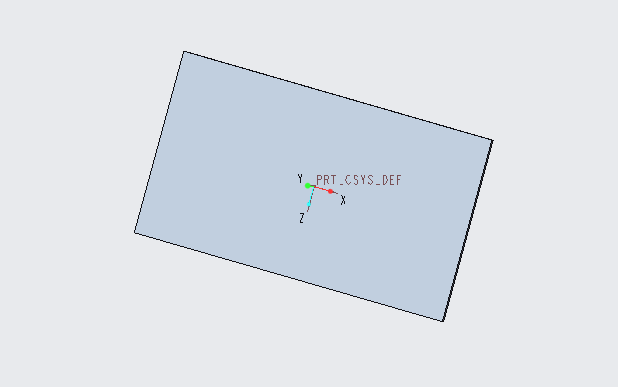
1、新建一个钣金文件,点击TOP视图。如下图: 2、然后点击创建平面壁。如下图: 3、然后点击草绘视图。如下图: [阅读全文]
[ Creo教程 ] 发布日期: 2024-04-14 | [H:6741]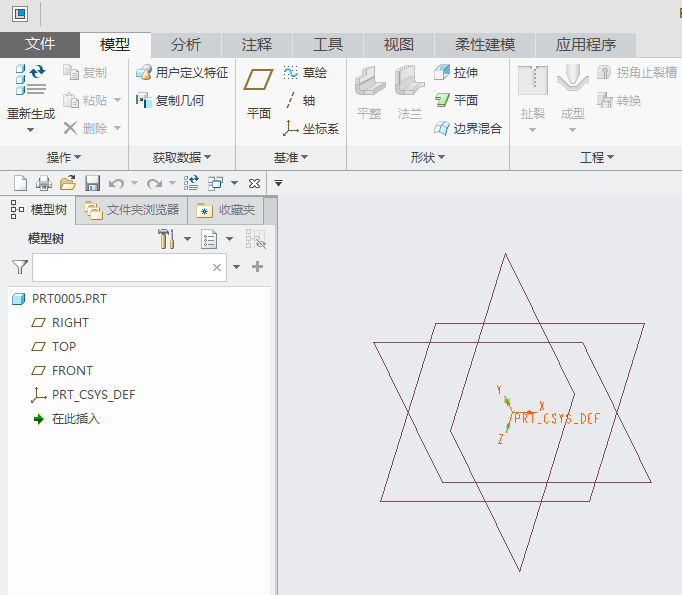
1、然后点击新建图标。如下图: 2、弹出新建,勾选零件,点击钣金件,设置文件名,取消使用默认模板,点击确定。如下图: [阅读全文]
[ Creo教程 ] 发布日期: 2024-04-14 | [H:6480]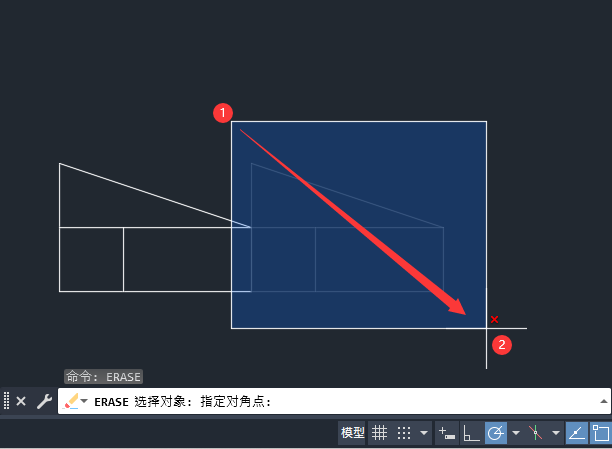
1、打开做好的图形,如下图: 2、然后输入ERASE命令之后,再空格。如下图: 3、然后再框选要删除的对象。如下图[阅读全文]
[ CAD教程 ] 发布日期: 2024-01-20 | [H:2441]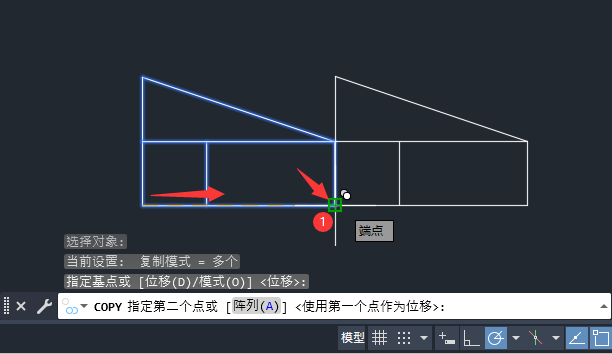
1、打开CAD2024软件,创建下面的图形出来。如下图: 2、然后在命令栏中,输入COPY命令空格即可。如下图: [阅读全文]
[ CAD教程 ] 发布日期: 2024-01-20 | [H:2542]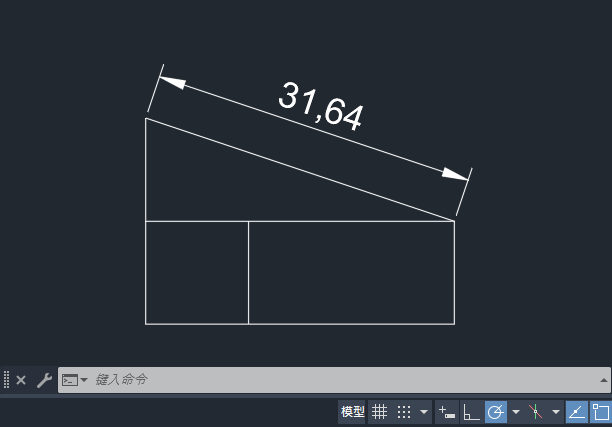
1、打开CAD2024软件,创建下面的图形出来。如下图: 2、在命令栏上,输入DAL命令,空格即可。 3、然后点击[阅读全文]
[ CAD教程 ] 发布日期: 2024-01-20 | [H:4714]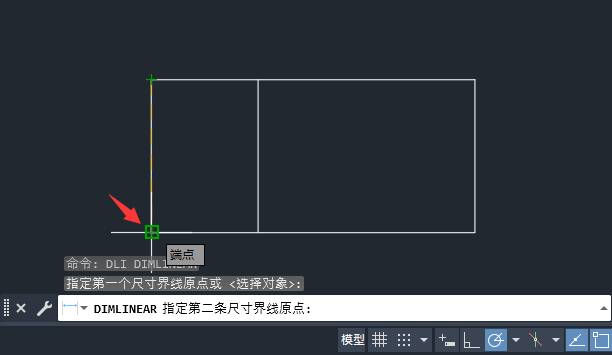
1、打开CAD软件,创建下面的图形出来,然后输入dli命令。如下图: 2、指定第一个尺寸界线原点。选择端点。如下图: [阅读全文]
[ CAD教程 ] 发布日期: 2024-01-20 | [H:3202]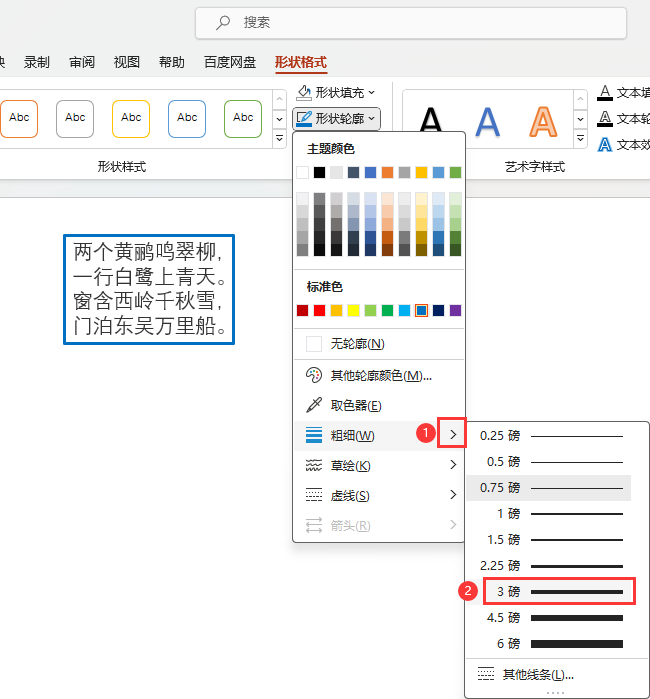
1、在PPT中,输入文字内容。如下图: 2、选择文字内容,点击形状格式。如下图: 3、然后再点击形状轮廓,点击蓝色[阅读全文]
[ PowerPoint教程 ] 发布日期: 2024-04-14 | [H:3788]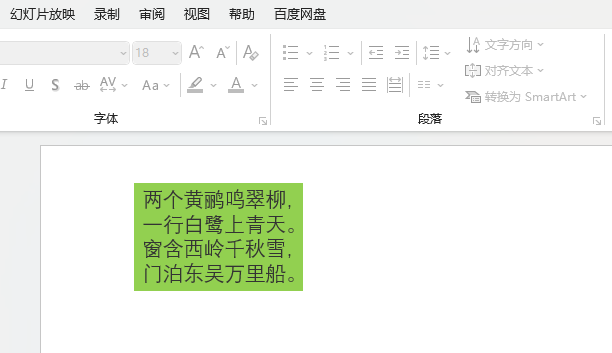
1、在PPT中。输入文本内容。如下图: 2、选择文本内容,点击形状格式。如下图: 3、点击形状填充,再点击里面的绿[阅读全文]
[ PowerPoint教程 ] 发布日期: 2024-04-14 | [H:7047]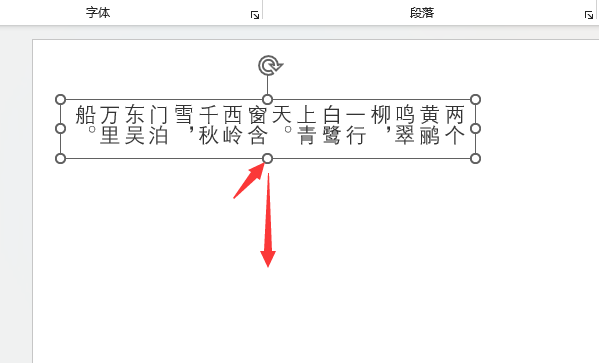
1、选择文字内容对象。如下图: 2、然后点击文字方向,点击所有文字旋转90度。如下图: 3、然后文字内容就旋转了9[阅读全文]
[ PowerPoint教程 ] 发布日期: 2024-04-14 | [H:4765]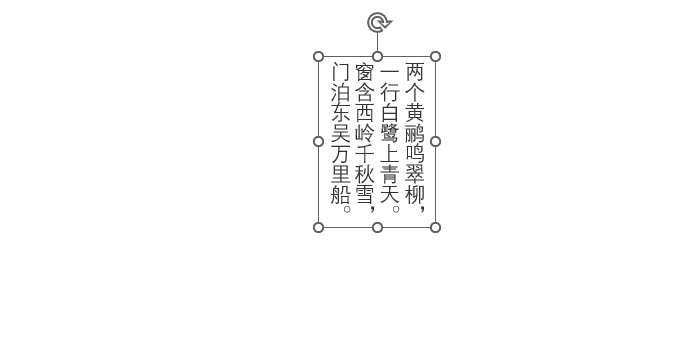
1、打开PPT软件,在幻灯片中插入文本内容,如下图: 2、选择文字对象,点击文字方向。如下图: 3、然后点击竖排设[阅读全文]
[ PowerPoint教程 ] 发布日期: 2024-04-14 | [H:5055]
1、打开WORD文件,里面有图片的那种。如下图: 2、右击图片,弹出对话框,选择里面的另存为图片。如下图: 3、弹[阅读全文]
[ Word教程 ] 发布日期: 2024-01-19 | [H:3142]
1、选择图片对象,如下图: 2、然后右击图片,点击插入题注。如下图: 3、然后设置效果,点击确定。如下图: [阅读全文]
[ Word教程 ] 发布日期: 2024-01-19 | [H:2209]
1、在【WORD】中插入一张【图片】。如下图: 2、选中【图片】,点击图片旁边的【布局选项】。如下图: 3、点击【[阅读全文]
[ Word教程 ] 发布日期: 2024-01-19 | [H:13978]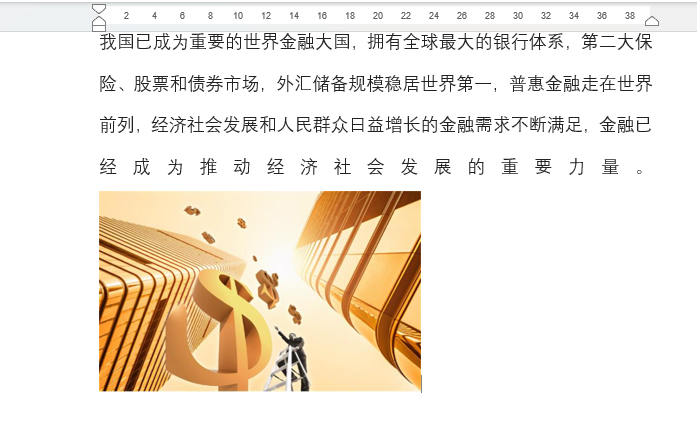
1、打开WORD2021软件,插入一张图片到文档中。如下图: 2、点击图片,再点击布局选项。如下图: 3、然后点击[阅读全文]
[ Word教程 ] 发布日期: 2024-01-19 | [H:4855]Copyright @ 2006-2024 rjzxw.com Inc All Rights Reserved. 软件自学网 版权所有
联系我们
赣ICP备17006577号-1  赣公网安备 36082102000008号