


 |
图文教程是用图片展示加上文字说明的方式制作成的教程,图文教程全面细致通俗易懂,有CAD教程,AI教程,PS教程,办公软件教程,平面设计,室内设计,机械设计,多媒体,网页设计,操作系统等各类教程,欢迎您来学习。
|
图文教程 |

1、打开【PS2022】软件,打开【PS图片】对象。如下图: 2、然后点击【图像】菜单,点击【调整】选项。点击【自然饱和度】。如下图: [阅读全文]
[ PhotoShop教程 ] 发布日期: 2023-11-10 | [H:3069]
1、打开PS2022软件,打开要调整的图片。如下图: 2、点击图像菜单,点击调整,再点击曝光度。如下图: 3、弹出[阅读全文]
[ PhotoShop教程 ] 发布日期: 2023-11-09 | [H:3209]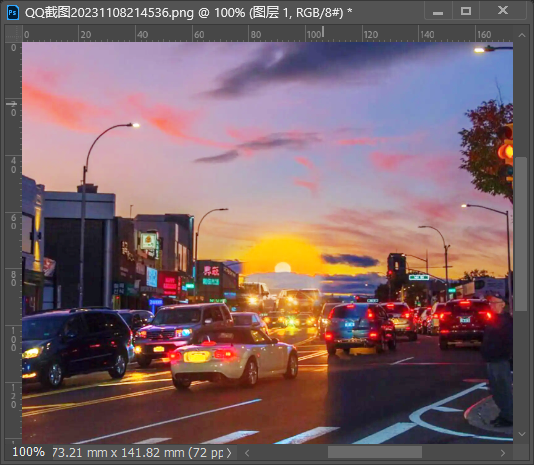
1、打开【PS2022软件】,打开PS【图片素材】。如下图: 2、然后点击【图像】菜单,点击【调整】,再点击【曲线】。如下图: [阅读全文]
[ PhotoShop教程 ] 发布日期: 2023-11-09 | [H:2912]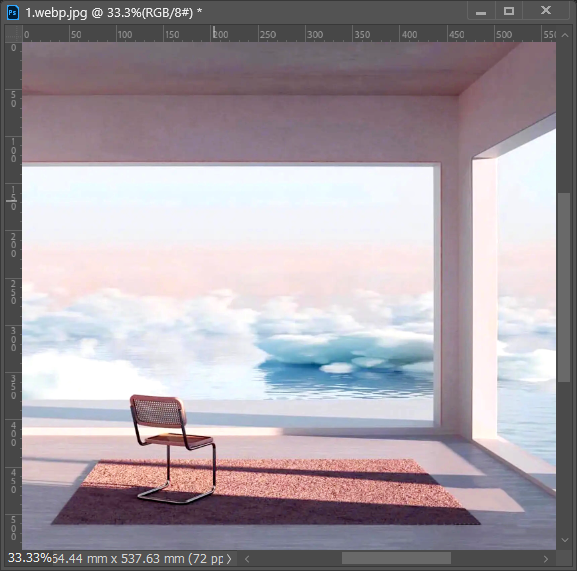
1、打开【PS2022】软件,打开【图片素材】。如下图: 2、然后点击【图像】菜单,点击【调整】设置,点击【色阶】。如下图: [阅读全文]
[ PhotoShop教程 ] 发布日期: 2023-11-08 | [H:2634]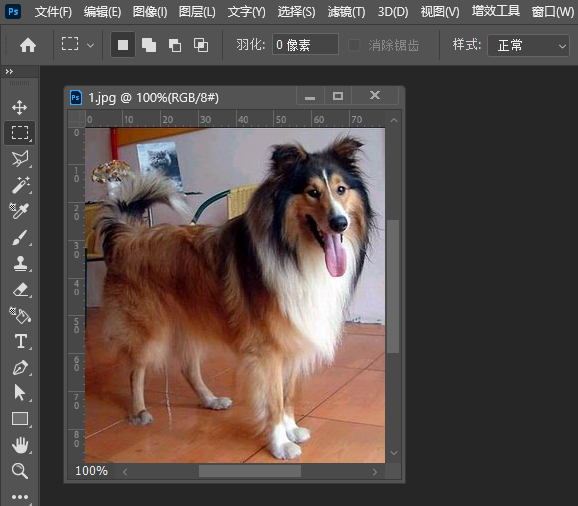
1、打开【PS】软件,打开【图片】素材。如下图: 2、然后点击【图像】菜单,点击【调整选择】,再点击【亮度/对比度】。如下图: [阅读全文]
[ PhotoShop教程 ] 发布日期: 2023-11-08 | [H:3146]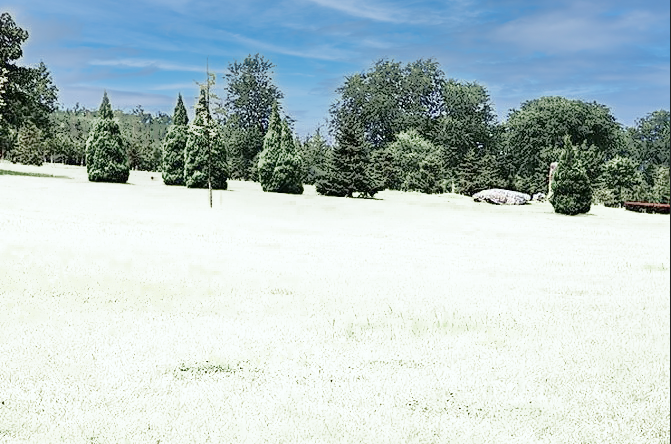
效果图: 原图: 1、打开PS2022软件,打开PS素材,如下图: 2、然后点击选择菜单[阅读全文]
[ PhotoShop教程 ] 发布日期: 2023-11-05 | [H:4927]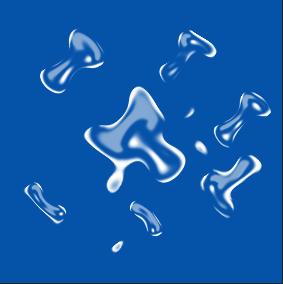
效果图: 1、打开PS2022软件,新建文档。设置宽度与高度为:100x100,点击确定。如下图: 2、然后在拾色[阅读全文]
[ PhotoShop教程 ] 发布日期: 2023-11-05 | [H:6267]
效果图: 原图: 1、打开PS2022软件,打开原图。如下图: 2、要用【图像】菜单里面[阅读全文]
[ PhotoShop教程 ] 发布日期: 2023-11-04 | [H:2919]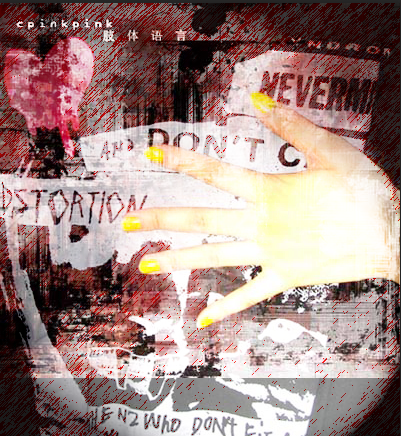
效果图: 原图: 素材: 1、打开PS2022软件,打开原图。如下图: [阅读全文]
[ PhotoShop教程 ] 发布日期: 2023-11-04 | [H:3172]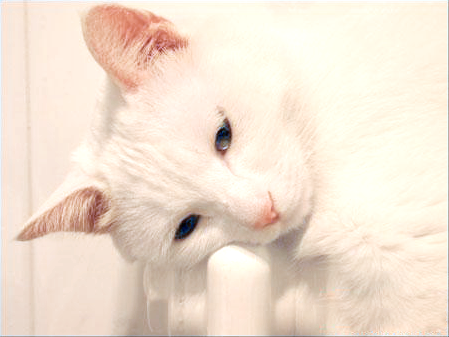
效果图: 原图: 1、打开PS2022软件,打开要调色的素材。如下图: 2、打开图层面板[阅读全文]
[ PhotoShop教程 ] 发布日期: 2023-11-03 | [H:4257]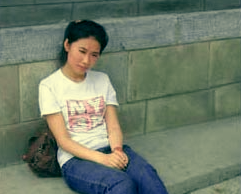
效果图: 原图: 1、打开PS2022软件,打开素材图片。如下图: 2、打开【通道面板】[阅读全文]
[ PhotoShop教程 ] 发布日期: 2023-11-03 | [H:2839]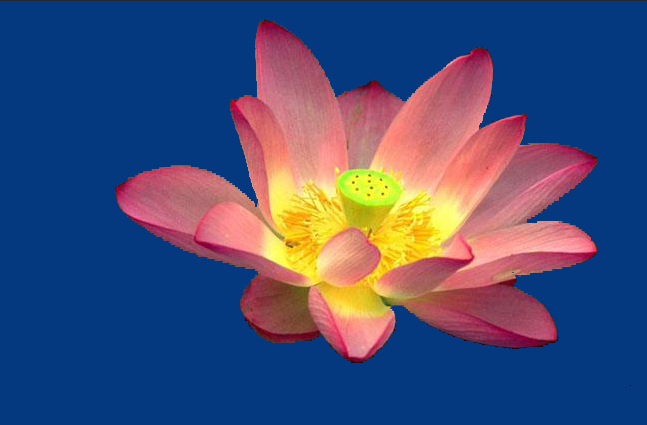
效果图: 1、打开PS2022软件,打开荷花素材。如下图: 2、点击图像菜单,点击模式。点击LAB颜色。如下图: [阅读全文]
[ PhotoShop教程 ] 发布日期: 2023-11-02 | [H:4842]
效果: 1、打开PS2022软件,打开火焰素材。如下图: 2、打开通道面板,选中红色通道不放,拖到下面的+号,复制[阅读全文]
[ PhotoShop教程 ] 发布日期: 2023-11-02 | [H:5934]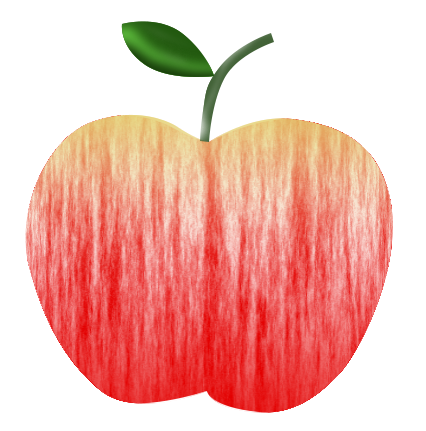
1、打开PS2022软件,新建一个600x600像素的文件。如下图: 2、然后填充颜色为红色,点击滤镜菜单,点击渲染设置,再点击纤维。如下图[阅读全文]
[ PhotoShop教程 ] 发布日期: 2023-11-01 | [H:6020]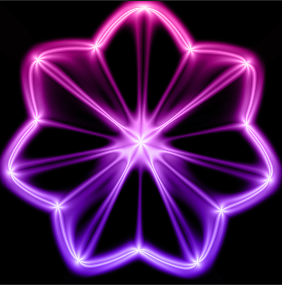
1、打开PS软件,点击新建文档。设置宽度与高度为10厘米。点击创建。 2、点击渐变设置,设置黑白渐变。如下图: 3[阅读全文]
[ PhotoShop教程 ] 发布日期: 2023-11-01 | [H:5593]Copyright @ 2006-2024 rjzxw.com Inc All Rights Reserved. 软件自学网 版权所有
联系我们
赣ICP备17006577号-1  赣公网安备 36082102000008号