


 |
图文教程是用图片展示加上文字说明的方式制作成的教程,图文教程全面细致通俗易懂,有CAD教程,AI教程,PS教程,办公软件教程,平面设计,室内设计,机械设计,多媒体,网页设计,操作系统等各类教程,欢迎您来学习。
|
图文教程 |

1、打开CAD2023软件,在命令栏上,输入OP命令,空格。 2、然后点击选择集设置,调整好拾取框大小,效果如下: [阅读全文]
[ CAD教程 ] 发布日期: 2023-10-02 | [H:6569]
1、打开CAD2023软件,新建空白文档。如下图: 2、点击直线工具,点击LINE指定第一个点。 3、然后点击正交[阅读全文]
[ CAD教程 ] 发布日期: 2023-10-02 | [H:10374]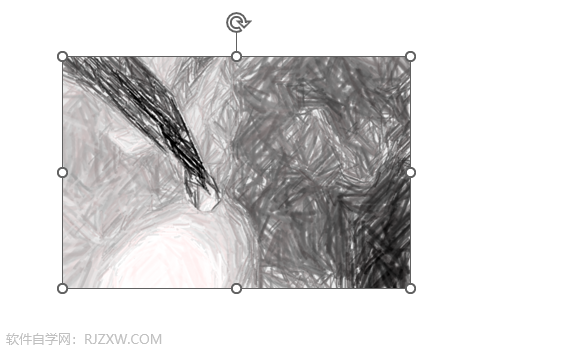
1、打开PPT2021软件,插入一张图片。 2、选择图片,点击图片格式,再点击艺术效果。 3、点击里面的铅笔灰度设[阅读全文]
[ PowerPoint教程 ] 发布日期: 2024-04-14 | [H:5357]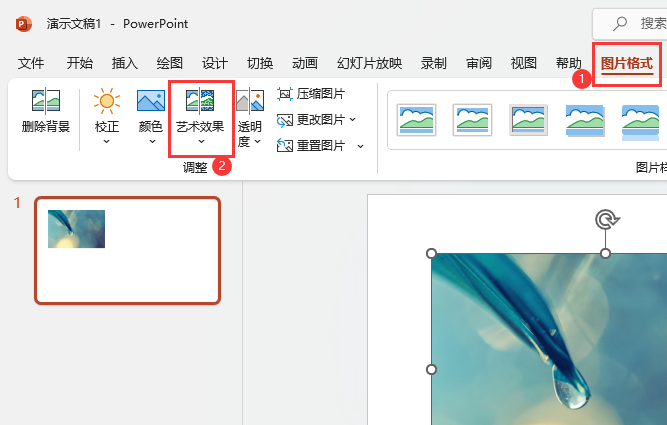
PPT2021给图片设置标记艺术效果的方法: 1、打开PPT软件,插入一张图片到文档中。如下图: 2、选择图片,点击图片格式。找[阅读全文]
[ PowerPoint教程 ] 发布日期: 2024-04-14 | [H:4816]
原图 最终效果 1、打开图,先把人物皮磨好,方法自选。 [阅读全文]
[ PhotoShop教程 ] 发布日期: 2023-09-25 | [H:4782]
原图 最终效果 1、打开图片,双击解锁,复制一层。(个人习惯)[阅读全文]
[ PhotoShop教程 ] 发布日期: 2023-09-25 | [H:4272]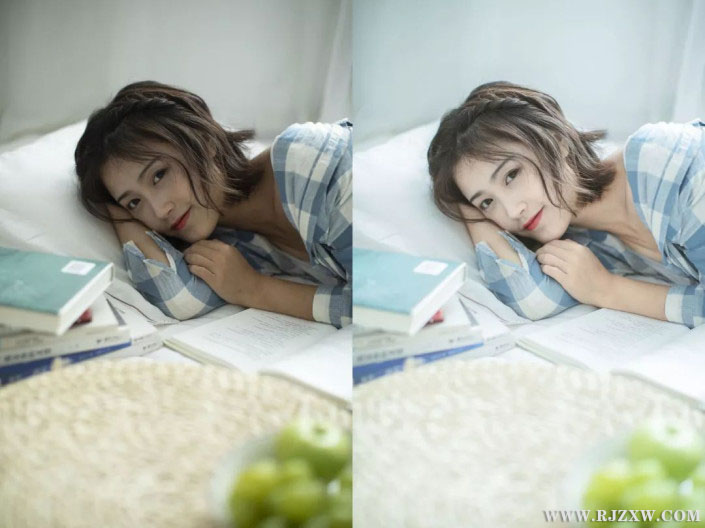
室内调色教程,先看下对比图: 看看原片: 打开PS里的camera raw滤镜。 1.[阅读全文]
[ PhotoShop教程 ] 发布日期: 2023-09-24 | [H:4359]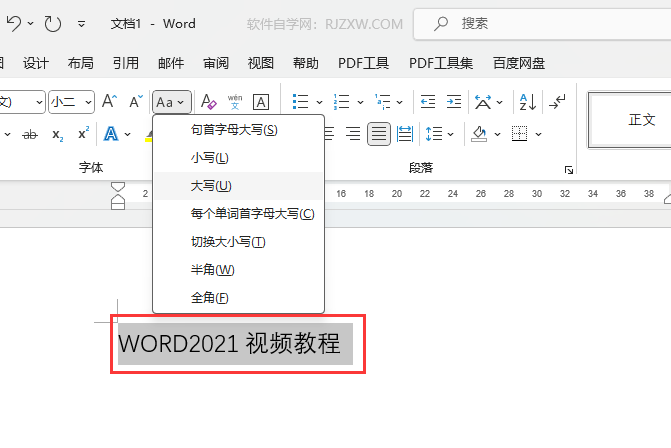
WORD2021设置大写的方法: 1、打开WORD2021软件,新建空白文档。输入下面的内容出来。如下图: 2、选择内容对象。点[阅读全文]
[ Word教程 ] 发布日期: 2023-09-23 | [H:3988]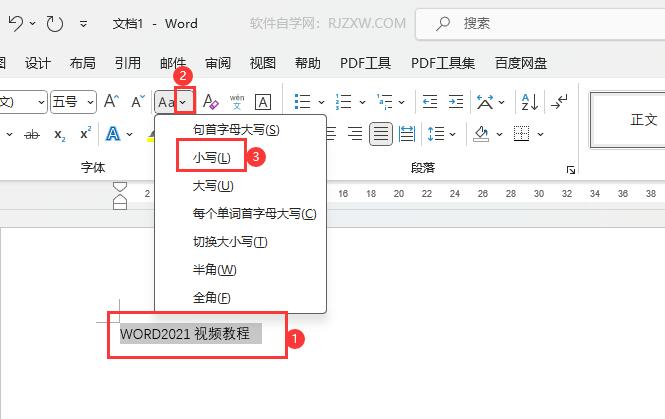
WORD2021换成小写的方法: 1、打开【WORD2021软件】,输入下面的【内容】,如下图: 2、选择【内容】对象,点击【字[阅读全文]
[ Word教程 ] 发布日期: 2023-09-23 | [H:4013]
1、PS2022选择了对象。有选区怎么取消呢。 2、可以点击选择菜单,再点击取消选择选项。也可以按CTRL+D键。如下图: [阅读全文]
[ PhotoShop教程 ] 发布日期: 2023-09-21 | [H:4492]
PS2022全部选择图片的方法: 1、打开PS2022软件,再打开一张图片素材。 2、点击选择菜单,点击全部选项。如下图: [阅读全文]
[ PhotoShop教程 ] 发布日期: 2023-09-21 | [H:4582]
1、打开CAD2023软件,绘制一个矩形出来。如下图: 2、点击修改上面的编辑多段线。如下图: 3、选择多段线。如[阅读全文]
[ CAD教程 ] 发布日期: 2023-09-20 | [H:5823]
cad画400×800矩形的方法: 1、打开CAD2023软件,在命令上输入REC命令空格。如下图: 2、然后点击矩形的指定第一[阅读全文]
[ CAD教程 ] 发布日期: 2023-09-20 | [H:4236]
1、打开CAD2023软件,新建空白文档。 2、点击匹配图层设置。如下图: 3、然后选中对象。空格。 [阅读全文]
[ CAD教程 ] 发布日期: 2023-09-18 | [H:5278]
1、打开CAD2023软件,打开做好的图形。如下图: 2、选择标注图层,点击置为当前。 3、这样就把DIM设置为当[阅读全文]
[ CAD教程 ] 发布日期: 2023-09-18 | [H:5543]Copyright @ 2006-2024 rjzxw.com Inc All Rights Reserved. 软件自学网 版权所有
联系我们
赣ICP备17006577号-1  赣公网安备 36082102000008号