|
图文教程是用图片展示加上文字说明的方式制作成的教程,图文教程全面细致通俗易懂,有CAD教程,AI教程,PS教程,办公软件教程,平面设计,室内设计,机械设计,多媒体,网页设计,操作系统等各类教程,欢迎您来学习。
|
图文教程 |
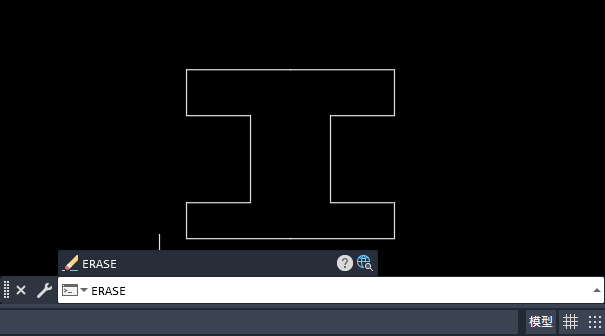
答:ERASE是删除命令,简称:E。ERASE命令的使用是:输入ERASE命令后,选中对象空格后,就可以删除对象了。 1、打开CAD2023软件,创建好的[阅读全文]
[ CAD教程 ] 发布日期: 2023-07-24 | [H:4731]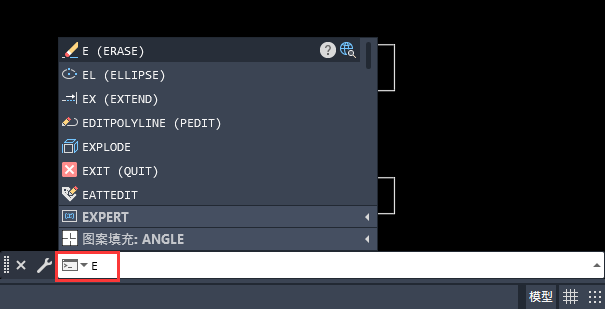
答:E是删除命令。E命令的使用是,输入E命令后,选中对象空格后,就可以删除对象了。 1、打开CAD2023软件,创建好的图形。如下图: [阅读全文]
[ CAD教程 ] 发布日期: 2023-07-24 | [H:4262]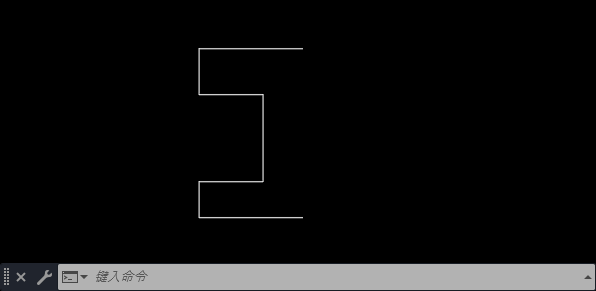
答:MIRROR是镜像命令,主要是把图形对象进行镜像对称的命令。希望能帮助到大家! 1、打开CAD2023软件,创建好下面的图形。如下图: [阅读全文]
[ CAD教程 ] 发布日期: 2023-07-24 | [H:4081]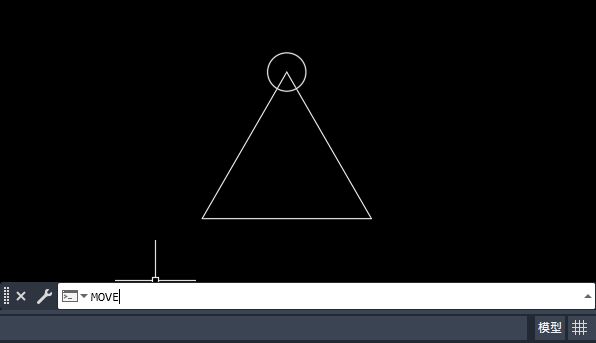
答:MOVE是移动命令,主要是用来移动图形位置。希望能帮助到大家! 1、打开CAD2023软件,在命令栏上,输入MOVE命令,空格。 [阅读全文]
[ CAD教程 ] 发布日期: 2023-07-24 | [H:3888]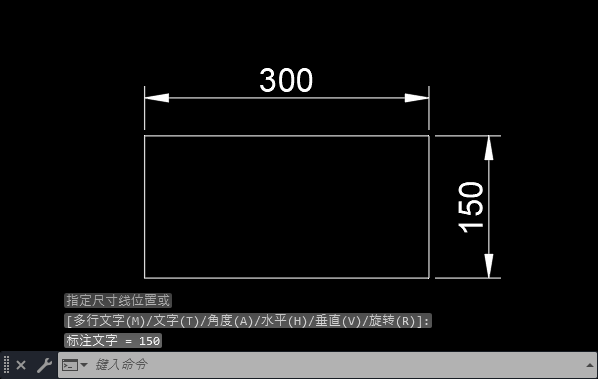
cad快速画矩形尺寸的方法: 1、在CAD2023命令栏上,输入REC命令,空格。 2、点击矩形的起点,如下图: [阅读全文]
[ CAD教程 ] 发布日期: 2023-07-23 | [H:4066]
答:是REGION命令,简称:RGE 1、在命令栏上,输入REG时,就会显示形成面域的命令,REGION命令。 2、如果不记得,[阅读全文]
[ CAD教程 ] 发布日期: 2023-07-23 | [H:3965]
效果图: 原图: 1、首先咱们进入到capture one,左边是导图的成片,右边是原图。参数如下:[阅读全文]
[ PhotoShop教程 ] 发布日期: 2023-07-23 | [H:6282]
1、效果图: 2、打开素材图片,如下图: 3、然后把水滴图片移到人物图片上面。效果如下。 [阅读全文]
[ PhotoShop教程 ] 发布日期: 2023-07-23 | [H:2802]
效果图: 素材图: 1、打开图片,打开过滤设置。设置参数。 4、效果如下: [阅读全文]
[ PhotoShop教程 ] 发布日期: 2023-07-23 | [H:2733]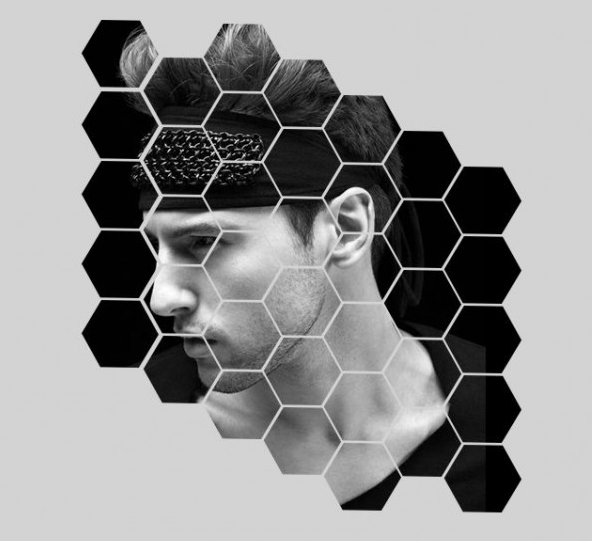
效果图: 素材: 3、打开PS软件,点击新建。点击确定。 4、新建好了A4文档。如下图:[阅读全文]
[ PhotoShop教程 ] 发布日期: 2023-07-23 | [H:3448]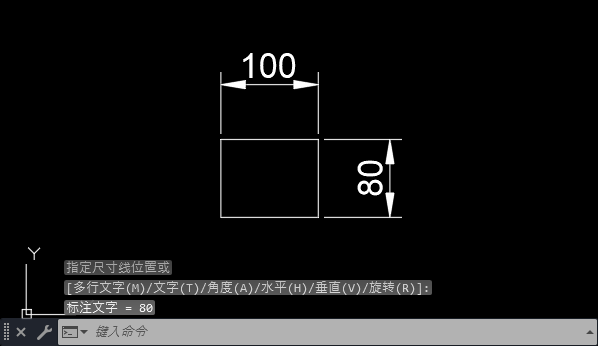
cad绘制一个100×80的矩形的方法: 1、打开CAD2023软件,点击矩形工具。如下图: 2、然后输入指定第一个角点,输入2[阅读全文]
[ CAD教程 ] 发布日期: 2023-07-23 | [H:2763]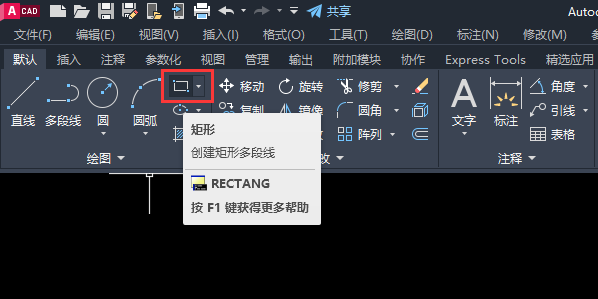
CAD软件绘制矩形的方法: 1、打开CAD2023软件,点击矩形工具。如下图: 2、输入指定第一个角点参数:【200,200】 [阅读全文]
[ CAD教程 ] 发布日期: 2023-07-23 | [H:2351]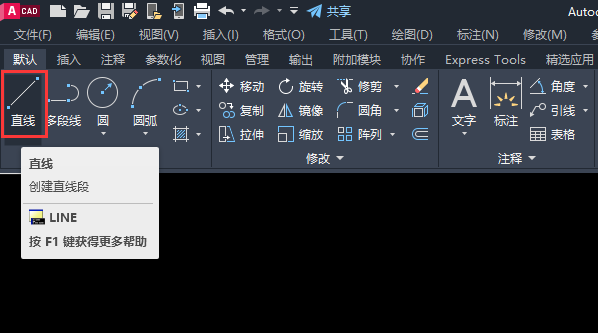
cad软件画双向箭头的方法: 1、打开CAD2023软件,点击直线工具。 2、点击起点,输入500,空格。 [阅读全文]
[ CAD教程 ] 发布日期: 2023-07-23 | [H:5816]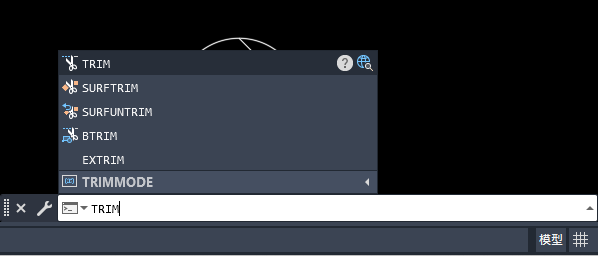
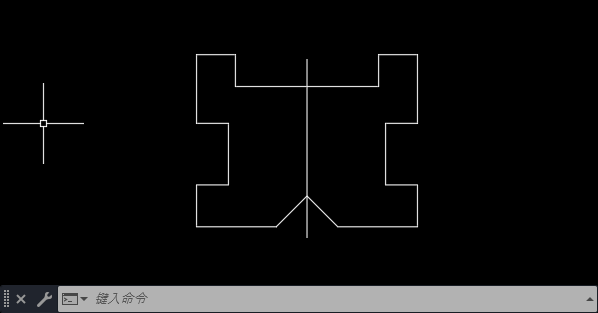
1、打开CAD2023软件,创建下面的图形出来,如下图: 2、然后在命令栏上,输入TRIM命令。如下图: 3、然后[阅读全文]
[ CAD教程 ] 发布日期: 2023-08-27 | [H:3688]Copyright @ 2006-2024 rjzxw.com Inc All Rights Reserved. 软件自学网 版权所有
联系我们
赣ICP备17006577号-1  赣公网安备 36082102000008号