


 |
图文教程是用图片展示加上文字说明的方式制作成的教程,图文教程全面细致通俗易懂,有CAD教程,AI教程,PS教程,办公软件教程,平面设计,室内设计,机械设计,多媒体,网页设计,操作系统等各类教程,欢迎您来学习。
|
图文教程 |

1、打开CAD2023软件,点击上面的【自定义设置】。 2、弹出对话,点击【显示菜单栏】。如下图: 3、在【格式】[阅读全文]
[ CAD教程 ] 发布日期: 2023-06-21 | [H:6290]
cad2023矩形恢复默认的方法: 1、打开CAD2023软件,打开创建好的图形,如下图: 2、点击修改版块里面的三角形。如下图[阅读全文]
[ CAD教程 ] 发布日期: 2023-06-21 | [H:5246]
cad2023画好了分图层的方法: 1、打开CAD2023软件,新建空白文档,绘制下面的图形出来。如下图: 2、在CAD2023里面,创建图层特性。如下图: [阅读全文]
[ CAD教程 ] 发布日期: 2023-06-21 | [H:7132]
1、打开CAD2023软件,新建空白文档。创建图形。如下图: 2、点击图层特性,或是输入LAYER命令,空格。 3[阅读全文]
[ CAD教程 ] 发布日期: 2023-06-21 | [H:11540]
1、打开CAD2023软件,新建空白文档,然后绘制一个矩形出来,如下图: 2、选择矩形对象,点击图层设置。如下图: [阅读全文]
[ CAD教程 ] 发布日期: 2023-06-21 | [H:2815]
cad2023虚线矩形画出来的方法: 1、打开CAD2023软件,设置线型为虚线。如下图: 2、点击矩形工具,如下图: 3、然后就可以创建一个矩形出来。如下图[阅读全文]
[ CAD教程 ] 发布日期: 2023-06-21 | [H:4185]
cad2023给图形填充虚线的方法: 1、打开CAD2023软件,新建空白文档,创建下面的图形出来,如下图: 2、点击图案填充,[阅读全文]
[ CAD教程 ] 发布日期: 2023-06-21 | [H:8334]
CAD2023生成中间镂空的面域的方法: 1、打开CAD2023软件,创建一个圆形与一个矩形出来,如下图: 2、在命令栏上,输入[阅读全文]
[ CAD教程 ] 发布日期: 2023-06-21 | [H:8855]
cad2023创建面域的方法: 1、打开CAD2023软件,新建空白文档,创建下面的图形出来。如下图: 2、点击绘图后面的三角形[阅读全文]
[ CAD教程 ] 发布日期: 2023-06-21 | [H:3228]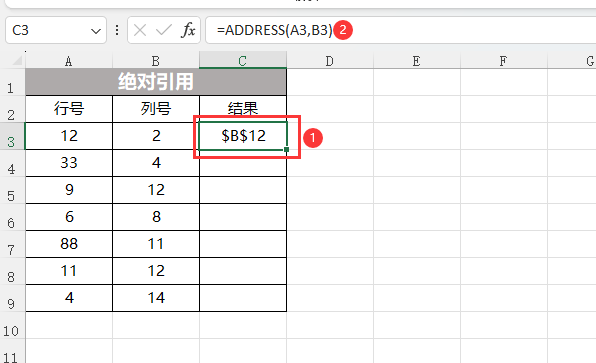
EXCEL2021插入函数的方法: 1、打开【EXCEL2021】软件,创建下面的【数据内容】,如下图: 2、选择【单元格】,点[阅读全文]
[ Excel教程 ] 发布日期: 2024-04-14 | [H:3952]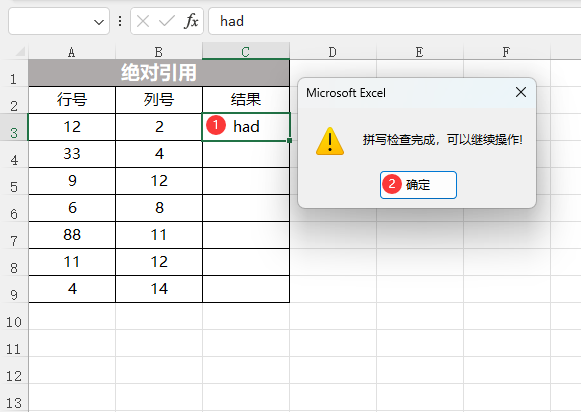
EXCEL2021怎么使用拼写检查的方法: 1、打开做好的【EXCEL2021表格数据】。如下图: 2、点击【审阅】菜单,再点击[阅读全文]
[ Excel教程 ] 发布日期: 2024-04-14 | [H:4448]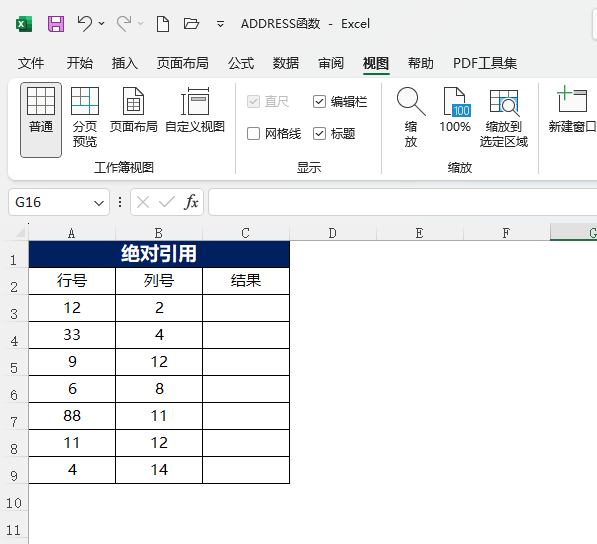
EXCEL打开文档没有网格线: 1、打开【EXCEL2021】做好的文档,然后没有【网格线】怎么办。 2、点击【菜单栏】上面的【[阅读全文]
[ Excel教程 ] 发布日期: 2024-04-14 | [H:4711]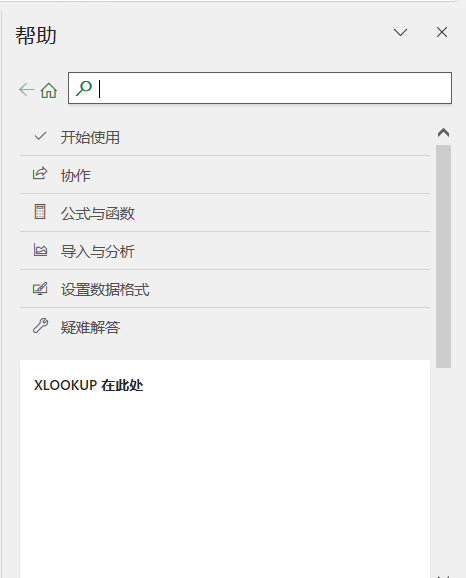
EXCEL2021进入帮助详情介绍: 1、打开【EXCEL2021软件】,如下图: 2、然后在【菜单栏】上,找到【帮助】并【点击[阅读全文]
[ Excel教程 ] 发布日期: 2024-04-14 | [H:3788]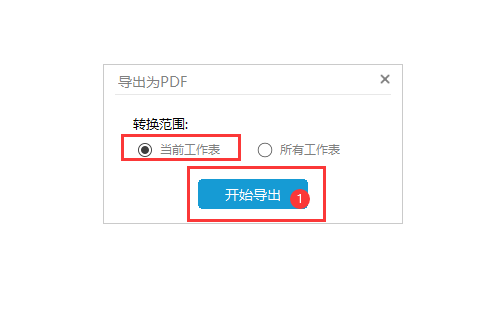
EXCEL2021导出为PDF的使用方法: 1、打开做好的【EXCEL表格文档】。 2、点击【PDF工具集】设置。 [阅读全文]
[ Excel教程 ] 发布日期: 2024-04-14 | [H:3153]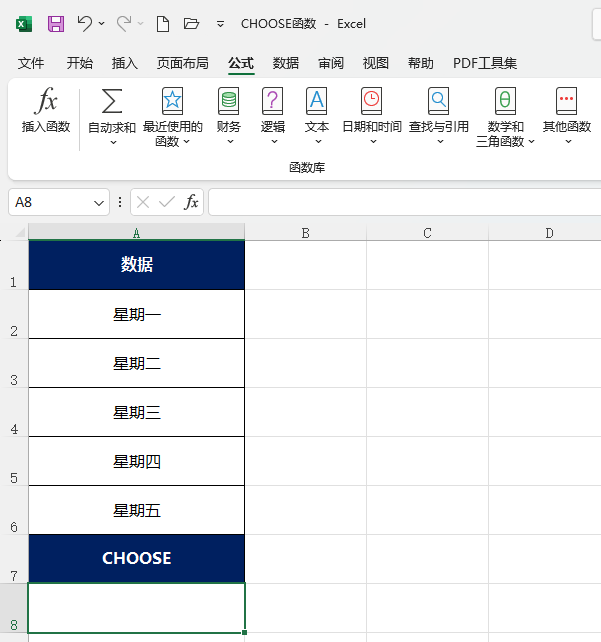
CHOOSE函数使用的方法: 1、打开【EXCEL2021】软件,创建下面的【表格数据】。 2、点击【单元格】,点击【公式】菜单[阅读全文]
[ Excel教程 ] 发布日期: 2024-04-14 | [H:4536]Copyright @ 2006-2024 rjzxw.com Inc All Rights Reserved. 软件自学网 版权所有
联系我们
赣ICP备17006577号-1  赣公网安备 36082102000008号