


 |
图文教程是用图片展示加上文字说明的方式制作成的教程,图文教程全面细致通俗易懂,有CAD教程,AI教程,PS教程,办公软件教程,平面设计,室内设计,机械设计,多媒体,网页设计,操作系统等各类教程,欢迎您来学习。
|
图文教程 |
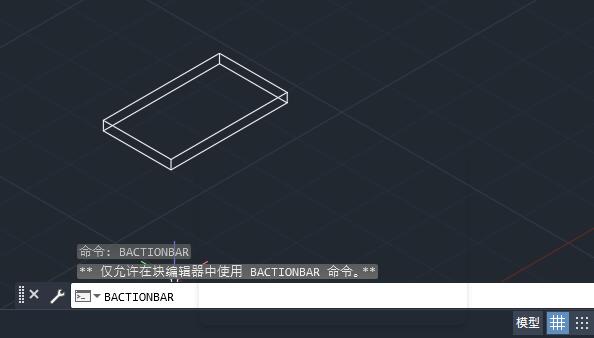
为参数对象的选择集显示或隐藏动作栏。 只能在块编辑器中且在动作栏模式下(BACTIONBARMODE 系统变量设定为 1)使用 BACTIONBAR[阅读全文]
[ CAD教程 ] 发布日期: 2023-08-14 | [H:4066]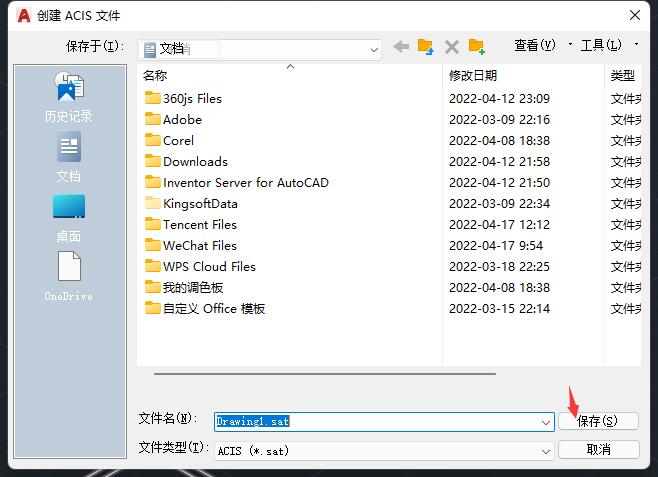
将三维实体、面域或实体对象输出到 ACIS 文件。 输出的文件将以 SAT (ASCII) 格式保存。 [阅读全文]
[ CAD教程 ] 发布日期: 2023-08-14 | [H:3974]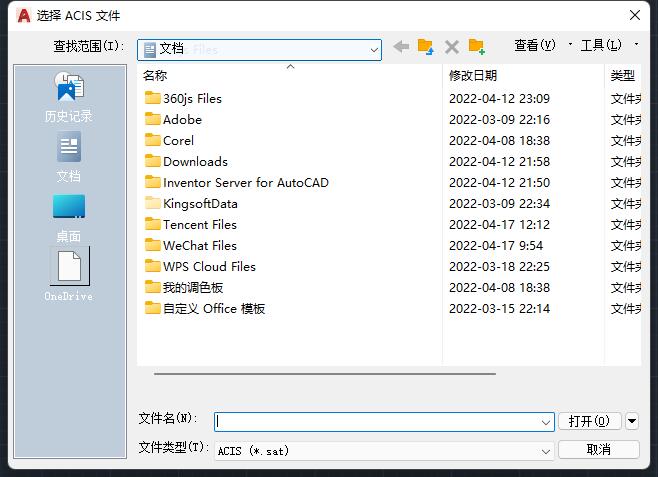
输入 ACIS (SAT) 文件并创建三维实体、体或面域对象。 将显示“选择 ACIS 文件”框。在选择要输入的 SAT ([阅读全文]
[ CAD教程 ] 发布日期: 2023-08-14 | [H:4454]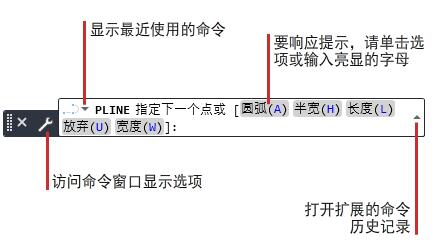
PLINE 指定下一点或 [圆弧(A) 半宽(H) 长度(L) 放弃(U) 宽度(W)]: 在此情况下,默认值是指定下一点。您可以输入 X,Y 坐标[阅读全文]
[ CAD教程 ] 发布日期: 2023-08-14 | [H:3184]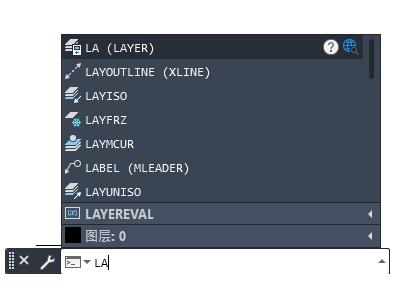
命令是指告诉程序如何操作的指令。 有很多方法可以启动命令: 在功能区、工具栏或菜单中进行选择。 在动态输入工具提示中输入命令。[阅读全文]
[ CAD教程 ] 发布日期: 2023-08-14 | [H:4454]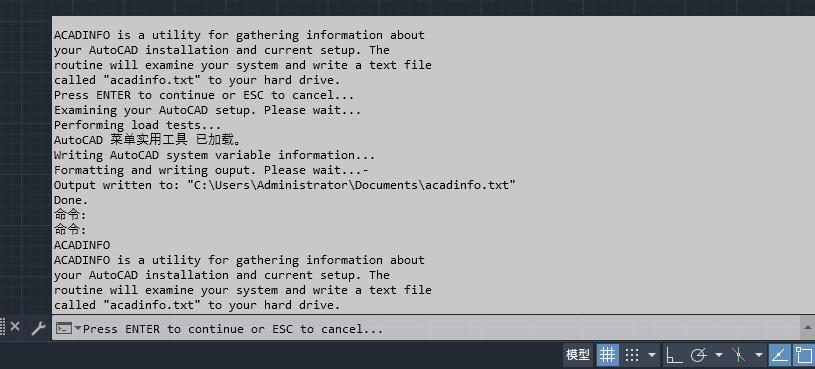
CAD2022中的ACADINFO命令的意思: 创建存储有关 AutoCAD 安装和当前设置信息的文件。 使用此工[阅读全文]
[ CAD教程 ] 发布日期: 2023-08-14 | [H:3218]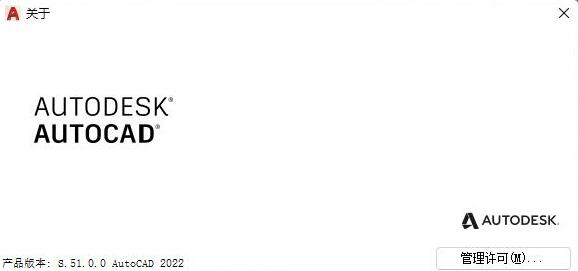
CAD2022中的ABOUT命令怎么用: 显示有关产品的信息。 将显示版权信息和产品信息。产品信息包括版本号和[阅读全文]
[ CAD教程 ] 发布日期: 2023-08-14 | [H:3253]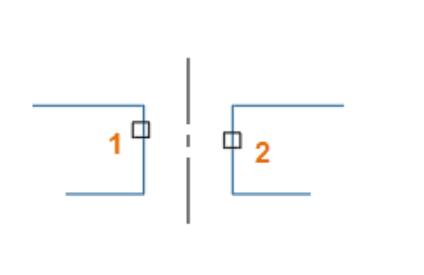
创建与所选线和线性多段线线段关联的中心线几何图形。 查找工具栏上的: 将显示以下提示: 选择第一条线选择两条线或线性多段线线段中的第一条[阅读全文]
[ CAD教程 ] 发布日期: 2022-04-13 | [H:5641]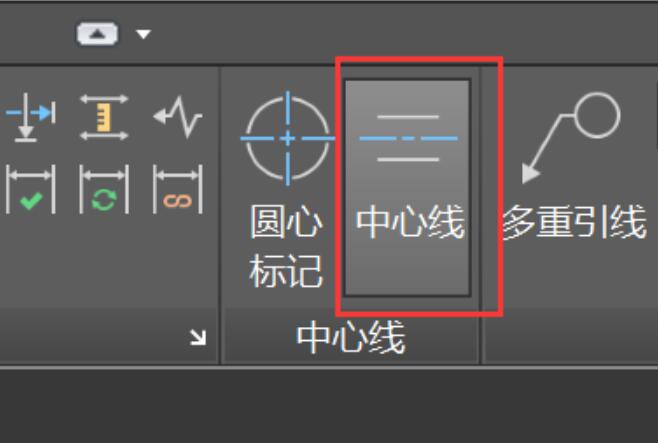
CAD2019中心线的使用方法: 1、在CAD中绘制出二条斜线,如下图: 2、点击中心线工具,如下图: [阅读全文]
[ CAD教程 ] 发布日期: 2023-08-14 | [H:3806]
1、选中插入好的表格。如下图: 2、点击行数上面的向上箭头,如下图: 3、这样就插入了二行。 [阅读全文]
[ CorelDRAW教程 ] 发布日期: 2023-08-21 | [H:6425]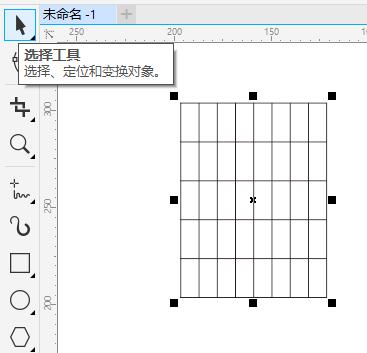
1、选中表格对象, 2、点击表格上面的黑色控制点, 3、然后就可以自由的调整表格大小。 [阅读全文]
[ CorelDRAW教程 ] 发布日期: 2023-08-21 | [H:11774]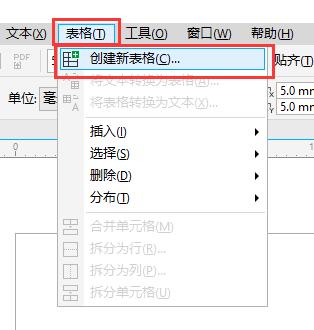
CDR插入表格的方法: 1、打开CDR软件, 2、点击表格,点击创建新表格。 3、弹出创建新表格对[阅读全文]
[ CorelDRAW教程 ] 发布日期: 2023-08-21 | [H:6647]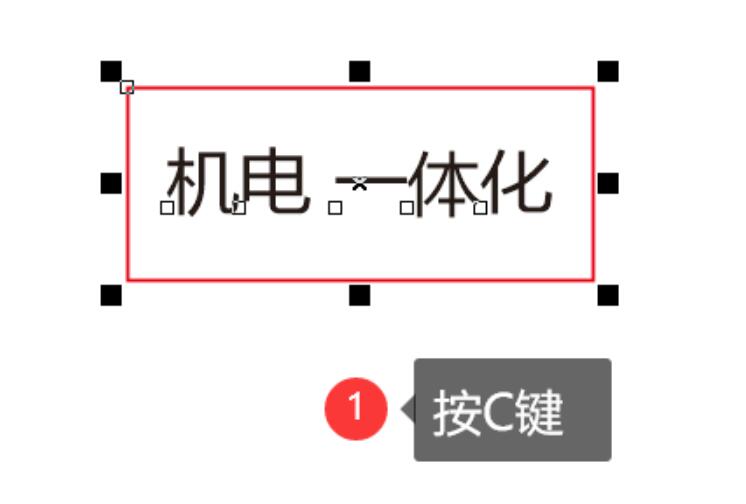
1、在CDR中,有一个矩形与文字怎么居中在一起。 2、按住shift不放,先选文字,再选矩形。 3、然后再按E[阅读全文]
[ CorelDRAW教程 ] 发布日期: 2023-08-21 | [H:13432]
1、打开CDR就有网格怎么取消。 2、点击常用工具栏上面的显示网格图标。 3、右击空白处,弹出对话框,点击视图[阅读全文]
[ CorelDRAW教程 ] 发布日期: 2023-08-21 | [H:14597]
1、创建辅助线出来。 2、发现看不到怎么办。 3、点击常用工具栏上面的【显示辅助线】图标。 [阅读全文]
[ CorelDRAW教程 ] 发布日期: 2023-08-21 | [H:16374]Copyright @ 2006-2024 rjzxw.com Inc All Rights Reserved. 软件自学网 版权所有
联系我们
赣ICP备17006577号-1  赣公网安备 36082102000008号