


 |
图文教程是用图片展示加上文字说明的方式制作成的教程,图文教程全面细致通俗易懂,有CAD教程,AI教程,PS教程,办公软件教程,平面设计,室内设计,机械设计,多媒体,网页设计,操作系统等各类教程,欢迎您来学习。
|
图文教程 |
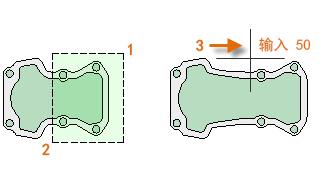
CAD拉伸: 1、可以拉伸大多数几何对象。这使您可以拉长和缩短模型的某些部分。例如,该模型可能是一个垫圈或用于公园的设计。 2、使用 S[阅读全文]
[ CAD教程 ] 发布日期: 2023-08-13 | [H:6755]
1、下图取自某个瓷砖项目。已在此住宅浴室中展平墙,使其能够布置瓷砖图案和估算所需的瓷砖数。 2、借助左右墙之间的对称,您可以节省大量工作。您需要进行[阅读全文]
[ CAD教程 ] 发布日期: 2023-08-13 | [H:4497]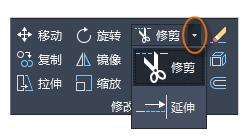
修剪和延伸 一、一种常用技巧是将 OFFSET 命令与 TRIM 和 EXTEND 命令结合使用。修剪和延伸是最常用的操作之一。 单击“修剪”或“移动”工[阅读全文]
[ CAD教程 ] 发布日期: 2021-12-12 | [H:4954]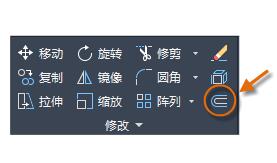
CAD偏移 1、大多数模型包含大量的平行直线和曲线。可以使用 OFFSET 命令轻松高效地创建它们。单击“偏移”工具或在“命令”窗口中输入 O。 [阅读全文]
[ CAD教程 ] 发布日期: 2021-12-12 | [H:5246]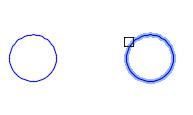
CAD怎么创建多个副本 1、同样,可以将两点法用作重复的序列。假设您要以相同的水平距离创建圆的更多副本。启动 COPY 命令,然后选择圆,如图所示。 [阅读全文]
[ CAD教程 ] 发布日期: 2021-12-12 | [H:4674]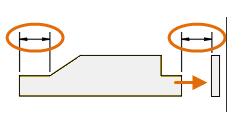
两点法 1、另一种方法需要执行两个步骤,当您不希望将编号添加在一起时,通常会使用该方法。 2、以前,您需要启动 COPY 命令并选择瓷砖,但此[阅读全文]
[ CAD教程 ] 发布日期: 2021-12-12 | [H:5578]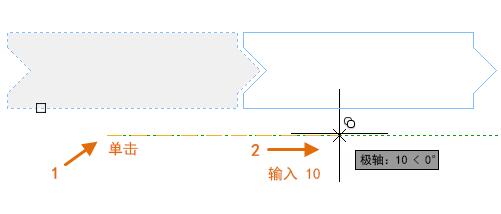
CAD2022距离方法: 1、第二个瓷砖需要位于初始瓷砖的右侧,总距离为 9-7/8" + 1/8" = 10"。 2、因此,您[阅读全文]
[ CAD教程 ] 发布日期: 2023-08-13 | [H:5010]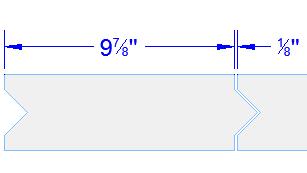
CAD2020移动和复制: 1、下面介绍如何使用 COPY 命令来布置一行装饰瓷砖。 2、从表示其形状的多段线开始,您需要制作间隔 1/8" [阅读全文]
[ CAD教程 ] 发布日期: 2021-12-12 | [H:3695]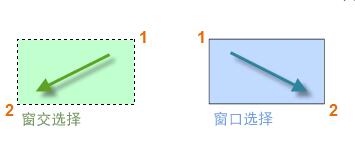
选择多个对象 一、有时,您需要选择大量对象。您可以通过单击空白位置 (1),向左或向右移动光标,然后再次单击 (2) 来选择区域中的对象,而不是分别选择每[阅读全文]
[ CAD教程 ] 发布日期: 2021-12-11 | [H:6149]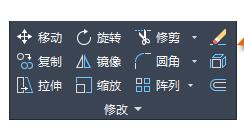
CAD删除: 1、要删除某个对象,请使用 ERASE 命令。 2、您可以在命令窗口中输入 E,或单击“删除”工具。 [阅读全文]
[ CAD教程 ] 发布日期: 2023-08-13 | [H:5259]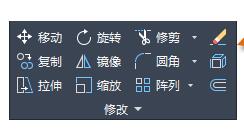
1、对图形中的对象执行操作,例如删除、移动和修剪。 2、这些最常用的工具位于“常用”选项卡上的“修改”面板中。 3、请花费几分钟时间浏览它们。[阅读全文]
[ CAD教程 ] 发布日期: 2023-08-13 | [H:4016]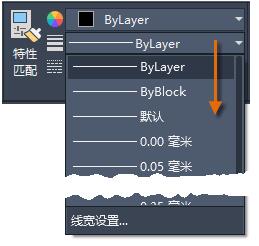
1、“线宽”特性提供显示选定对象的不同厚度的方式。 2、不管视图的比例如何,这些直线的厚度都保持不变。在布局中,线宽将以实际单位显示和打印。 [阅读全文]
[ CAD教程 ] 发布日期: 2023-08-13 | [H:6372]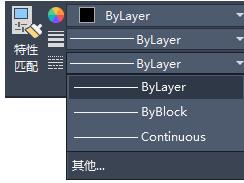
CAD2022线型编辑的方法: 一、从“特性”面板指定虚线和其他不连续的线型。首先需要加载线型,然后才可以指定它。 二、在“线型”下拉列表中,[阅读全文]
[ CAD教程 ] 发布日期: 2023-08-13 | [H:10449]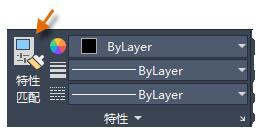
匹配对象特性 1、若要将选定对象的特性快速复制到其他对象, 2、请使用“匹配特性”工具,或在命令窗口中输入 MATCHPROP 或 MA。 [阅读全文]
[ CAD教程 ] 发布日期: 2021-12-11 | [H:6260]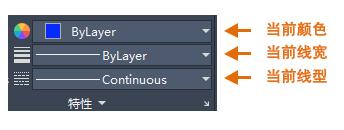
快速访问特性设置 1、“特性”选项板占用大量空间。 2、要快速访问最常用的特性,请使用功能区上的“特性”面板。 3、如您所见,在此[阅读全文]
[ CAD教程 ] 发布日期: 2021-12-11 | [H:4058]Copyright @ 2006-2024 rjzxw.com Inc All Rights Reserved. 软件自学网 版权所有
联系我们
赣ICP备17006577号-1  赣公网安备 36082102000008号