


 |
图文教程是用图片展示加上文字说明的方式制作成的教程,图文教程全面细致通俗易懂,有CAD教程,AI教程,PS教程,办公软件教程,平面设计,室内设计,机械设计,多媒体,网页设计,操作系统等各类教程,欢迎您来学习。
|
图文教程 |

cdr局部填色颜色的方法: 1、打开CDR软件,绘制下面的图形出来。如下图: 2、选中所有对象,点击智能填充工具。如下图所示: [阅读全文]
[ CorelDRAW教程 ] 发布日期: 2021-05-18 | [H:21361]
3dmax2014安装序列号和产品密钥: 3DMAX2014序列号:666-69696969,667-98989898,400-45454545。 3dmax[阅读全文]
[ 3DMAX教程 ] 发布日期: 2021-05-17 | [H:30947]
3dmax2013安装序列号和产品密钥: 3DMAX2013序列号:666-69696969,667-98989898,400-45454545。 3d[阅读全文]
[ 3DMAX教程 ] 发布日期: 2021-05-17 | [H:11196]
word设置左右页边距的方法: 1、打开Word软件,新建空白文档,插入图片。效果如下: 2、点击布局菜单,再点击页边距设置。[阅读全文]
[ Word教程 ] 发布日期: 2023-12-10 | [H:12417]
word统一设置图片尺寸的方法: 1、打开word2019软件,点击插入菜单,点击图片插入。 2、弹出插入图片,选择多张图片,[阅读全文]
[ Word教程 ] 发布日期: 2023-12-10 | [H:8608]
cdr把图片排整齐的方法: 1、打开cdr软件,点击导入图标。效果如下: 2、按住ctrl不放,选择所有的对象,点击导入。 [阅读全文]
[ CorelDRAW教程 ] 发布日期: 2021-05-17 | [H:24898]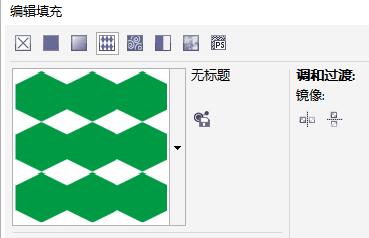
1、打开Coreldraw X7软件,新建空白文档,绘制一个绿色的六边形。如下图: 2、选中六边形,点击文件菜单,点击导出,如下图: [阅读全文]
[ CorelDRAW教程 ] 发布日期: 2021-05-17 | [H:19140]
3dmax2012安装序列号和产品密钥: 3DMAX2012序列号:666-69696969,667-98989898,400-45454545。 3d[阅读全文]
[ 3DMAX教程 ] 发布日期: 2021-05-16 | [H:16114]
3dmax2011安装序列号和产品密钥: 3DMAX2011序列号:666-69696969,667-98989898,400-45454545。 3d[阅读全文]
[ 3DMAX教程 ] 发布日期: 2021-05-16 | [H:10465]
Word关闭或开启使用改写模式的方法: 1、打开WORD软件,点击文件菜单,效果如下图: 2、点击里面的选项,效果如下: [阅读全文]
[ Word教程 ] 发布日期: 2023-12-10 | [H:13534]
1、打开Word2019软件,点击文件菜单。 2、进入后,点击选项。效果如下: 3、弹出Word选项,点击高级[阅读全文]
[ Word教程 ] 发布日期: 2023-12-10 | [H:6741]
3dmax2010安装序列号和产品密钥: 3DMAX2010序列号:666-69696969,667-98989898,400-45454545。 3dmax20[阅读全文]
[ 3DMAX教程 ] 发布日期: 2021-05-14 | [H:12133]
如何打印高清图纸: 1、特性:首先,我们按住【Ctrl+P】快速打开打印设置窗口,选择打印"JPG"格式,然后再点击"特性"。 2、接下来点击选择"[阅读全文]
[ CAD教程 ] 发布日期: 2023-08-08 | [H:11890]
1、选择要填充的对象。 2、点击工具栏上的吸管工具。 3、进入吸管模式,点击别的绿色或是其他颜色。 [阅读全文]
[ AI教程 ] 发布日期: 2023-08-15 | [H:41351]
1、打开AI设计好的文档,如下: 2、点击视图菜单,点击轮廓。或是按ctrl+Y键。 3、这样文档就会以轮廓现[阅读全文]
[ AI教程 ] 发布日期: 2023-08-15 | [H:30510]Copyright @ 2006-2024 rjzxw.com Inc All Rights Reserved. 软件自学网 版权所有
联系我们
赣ICP备17006577号-1  赣公网安备 36082102000008号