


 |
图文教程是用图片展示加上文字说明的方式制作成的教程,图文教程全面细致通俗易懂,有CAD教程,AI教程,PS教程,办公软件教程,平面设计,室内设计,机械设计,多媒体,网页设计,操作系统等各类教程,欢迎您来学习。
|
图文教程 |

1、打开WORD软件,点击文件菜单。 2、进入后,点击选项。 3、在常规选项中,屏幕提示样式,选择不在屏幕提示[阅读全文]
[ Word教程 ] 发布日期: 2023-12-11 | [H:5285]
1、打开WORD软件,点击文件菜单。 2、点击文件菜单,点击选项。 3、点击常规里面,找到此应用程序启动时显示[阅读全文]
[ Word教程 ] 发布日期: 2023-12-11 | [H:6730]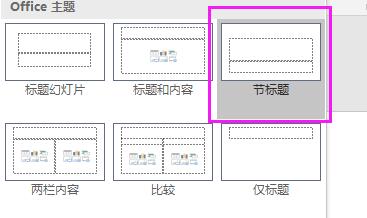
1、打开PPT软件,打开以前做好的软件,效果如下: 2、点击开始菜单,点击新建幻灯片,点击节标题。 3、就会多[阅读全文]
[ PowerPoint教程 ] 发布日期: 2024-04-14 | [H:12138]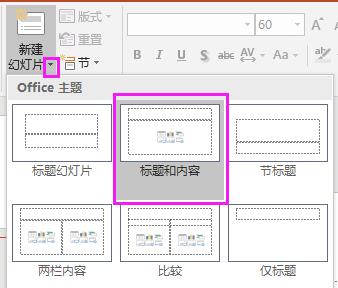
1、打开PPT软件,新建空白文档。 2、点击开始菜单,点击新建幻灯片,点击标题和内容。效果如下: 3、这样就多[阅读全文]
[ PowerPoint教程 ] 发布日期: 2024-04-14 | [H:11247]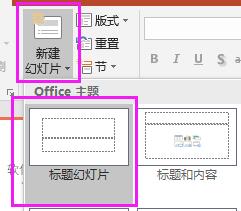
1、打开PPT软件,新建演示文稿。如下图: 2、点击开始菜单,点风吹雨打新建幻灯片,选择标题幻灯片。如下图: [阅读全文]
[ PowerPoint教程 ] 发布日期: 2024-04-14 | [H:10762]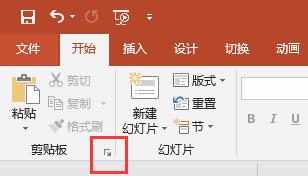
1、点击PPT开始菜单,点击剪贴板后面的小图标。如下图: 2、打开剪贴板,里面有好多粘贴的项目。 3、点击其中[阅读全文]
[ PowerPoint教程 ] 发布日期: 2024-04-14 | [H:12050]
1、选择有格式的字体内容,如下图: 2、然后点击开始菜单的格式刷。 3、然后再选择另一个文字内容。 [阅读全文]
[ PowerPoint教程 ] 发布日期: 2024-04-14 | [H:6037]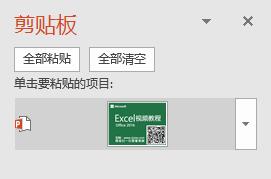
1、选中插入进来的图片。 2、点击开始菜单,点击复制。 3、图片就会复制到剪贴板上,效果如下: [阅读全文]
[ PowerPoint教程 ] 发布日期: 2024-04-14 | [H:6917]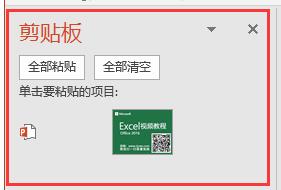
1、选中图片,效果如下: 2、点击开始菜单的剪切。 3、页面的图片就会剪贴到剪贴板中。 [阅读全文]
[ PowerPoint教程 ] 发布日期: 2024-04-14 | [H:12226]
1、按shift不放,选择二张图片以上才可以组合。 2、点击格式菜单,点击组合,效果如下: 3、再点击组合里面[阅读全文]
[ Word教程 ] 发布日期: 2023-12-11 | [H:6139]
1、选中插入好的图片,效果如下: 2、点击裁剪工具,点击裁剪为形状。选择椭圆。 3、这样图片就变成了圆形图片效[阅读全文]
[ Word教程 ] 发布日期: 2023-12-11 | [H:16294]
1、选中要调整的图片,点击格式。效果如下: 2、然后点击格式,点击宽度。效果如下: 3、然后设置为5厘米,然后[阅读全文]
[ Word教程 ] 发布日期: 2023-12-12 | [H:9017]
1、选中插入进来的图形,点击图片工具的格式。 2、在格式中,点击裁剪。 3、出现裁剪框,效果如下: [阅读全文]
[ Word教程 ] 发布日期: 2023-12-12 | [H:9605]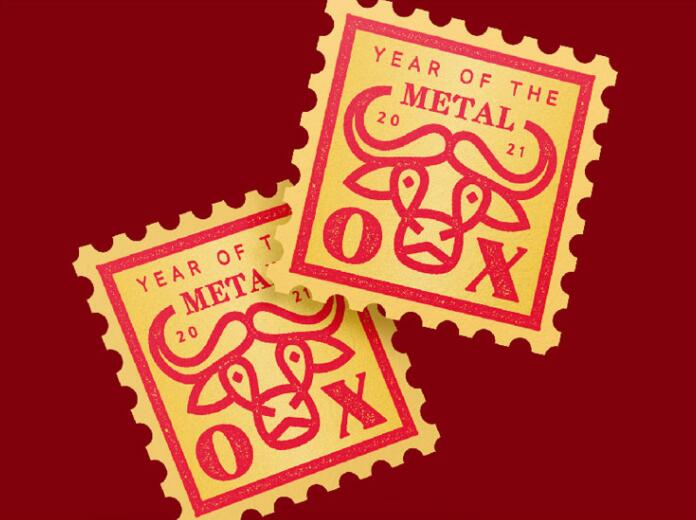
1、油墨印刷质感邮票的制作, 2、显得非常的自然与逼真, 3.置入素材图片, 4.首先绘制一个[阅读全文]
[ AI教程 ] 发布日期: 2021-04-28 | [H:8833]
1、打开AI软件,绘制一个黑色的背景矩形,再绘制一个红色与粉色的渐变圆形。 2、绘制一个矩形填充白色花纹图案。 [阅读全文]
[ AI教程 ] 发布日期: 2023-09-30 | [H:9789]Copyright @ 2006-2024 rjzxw.com Inc All Rights Reserved. 软件自学网 版权所有
联系我们
赣ICP备17006577号-1  赣公网安备 36082102000008号