


 |
图文教程是用图片展示加上文字说明的方式制作成的教程,图文教程全面细致通俗易懂,有CAD教程,AI教程,PS教程,办公软件教程,平面设计,室内设计,机械设计,多媒体,网页设计,操作系统等各类教程,欢迎您来学习。
|
图文教程 |
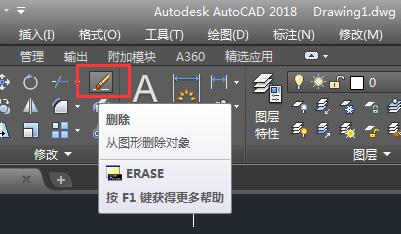
cad删除工具使用步骤: 1、打开绘制好的CAD图形。 2、点击修改里面的删除工具。 3、ERASE选[阅读全文]
[ CAD教程 ] 发布日期: 2023-08-06 | [H:4050]
ai直线段工具在哪里: 1、打开AI软件,看不到AI直线段工具。怎么办。 2、一般与矩形工具在一起,点击小三角形,里面一般能看[阅读全文]
[ AI教程 ] 发布日期: 2023-09-02 | [H:26827]
ai渐变工具怎么调方向: 1、打开AI软件,点击填充好的渐变颜色。打开渐变面板。 2、点击角度设置。选择60度的方向就有了。 [阅读全文]
[ AI教程 ] 发布日期: 2023-09-02 | [H:24716]
ai里面的形状生成器怎么用: 1、打开AI软件,绘制下面的图形出来,如下图: 2、选择所有对象,点击形状生成器工具。 [阅读全文]
[ AI教程 ] 发布日期: 2023-09-02 | [H:24451]
ai怎么把线段变圆角的方法: 1、打开AI软件,点击直线段工具,绘制一条直线出来。 2、选中对象,点击描边。 [阅读全文]
[ AI教程 ] 发布日期: 2023-09-02 | [H:52977]
ai怎么画钝角三角形的方法: 1、打开AI软件,新建文档。效果如下: 2、点击钢笔工具,或是按P键。 [阅读全文]
[ AI教程 ] 发布日期: 2023-09-02 | [H:11996]
ai怎么画出60度三角形的方法: 1、打开AI软件,点击直线工具,绘制一条直线出来,角度为120度。 2、点击钢笔工具,效果如[阅读全文]
[ AI教程 ] 发布日期: 2023-09-03 | [H:15177]
ai怎么画不等边三角形的方法: 1、打开AI软件,新建空白文档。 2、画不等边三角形,就用钢笔工具。 [阅读全文]
[ AI教程 ] 发布日期: 2023-09-03 | [H:13591]
ai怎么画链链接图标的方法与步骤: 1、打开AI软件,新建空白文档,使用钢笔工具,绘制一个四边形。 2、然后进行倒圆角处理。 [阅读全文]
[ AI教程 ] 发布日期: 2023-09-03 | [H:9917]
ai怎么画欧元的简单图标的方法: 1、打开AI软件,点击椭圆工具,绘制二个同圆。 2、然后再使用直线段工具,绘制二条直线出来。[阅读全文]
[ AI教程 ] 发布日期: 2023-09-03 | [H:5479]
ai怎么画耳机标志图标: 1、打开AI软件,使用钢笔工具,绘制三边形出来,然后进行倒圆角。 2、然后再绘制一个矩形出来,并进行[阅读全文]
[ AI教程 ] 发布日期: 2023-09-30 | [H:7381]Copyright @ 2006-2024 rjzxw.com Inc All Rights Reserved. 软件自学网 版权所有
联系我们
赣ICP备17006577号-1  赣公网安备 36082102000008号


