|
图文教程是用图片展示加上文字说明的方式制作成的教程,图文教程全面细致通俗易懂,有CAD教程,AI教程,PS教程,办公软件教程,平面设计,室内设计,机械设计,多媒体,网页设计,操作系统等各类教程,欢迎您来学习。
|
图文教程 |
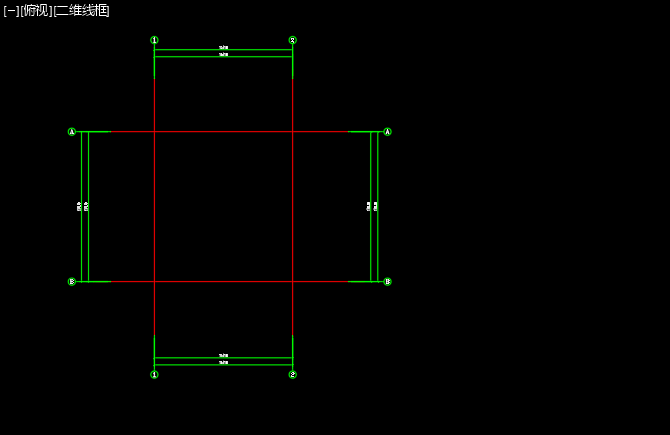
1、打开天正建筑软件,创建一个轴网对象。 2、点击轴网柱子,选择删除轴线选项。 3、然后弹出删除轴线面板,选择合并[阅读全文]
[ CAD教程 ] 发布日期: 2025-09-16 | [H:5247]
1、打开CDR2024软件,新建空白文档,然后再创建一个粉红色的圆形出来。 2、然后绘制一个花瓣图形出来,并进行阵列成一个环形。 [阅读全文]
[ CorelDRAW教程 ] 发布日期: 2025-09-16 | [H:2664]
1、打开CDR2024软件,新建空白文档,然后再创建一个粉红色的圆形出来。 2、再使用矩形工具,绘制一个白色的圆形。 [阅读全文]
[ CorelDRAW教程 ] 发布日期: 2025-09-16 | [H:2031]
1、打开CDR2024软件,新建空白文档,然后再创建一个粉红色的圆形出来。 2、再使用矩形工具,绘制一个白色的圆角矩形,并旋转45度。 [阅读全文]
[ CorelDRAW教程 ] 发布日期: 2025-09-16 | [H:2078]
1、打开CDR2024软件,新建空白文档,然后再创建一个寿司尾巴部分。如下图: 2、然后再绘制寿司的中间部分。如下图: [阅读全文]
[ CorelDRAW教程 ] 发布日期: 2025-09-16 | [H:2349]
1、打开CDR软件,新建一个空白的文档,绘制锅的锅盖一个,并填充蓝色。 2、然后使用钢笔工具,绘制锅盖的手柄孔出来,并填充白色。 [阅读全文]
[ CorelDRAW教程 ] 发布日期: 2025-09-15 | [H:2309]
1、打开CDR软件,新建一个空白的文档,绘制一个火焰的图标。 2、然后再绘制蛋糕与蜡烛部分。 3、使用钢笔工具,绘[阅读全文]
[ CorelDRAW教程 ] 发布日期: 2025-09-15 | [H:2260]
1、打开CDR软件,新建一个空白的文档。 2、绘制一个鱼形出来。 3、然后再绘制鱼的眼睛,绘制一个小圆。 [阅读全文]
[ CorelDRAW教程 ] 发布日期: 2025-09-15 | [H:2118]
1、打开CDR软件,新建一个空白的文档。创建一个辣椒的头部。 2、然后再绘制辣椒的身体部分。 3、然后再绘制另一小[阅读全文]
[ CorelDRAW教程 ] 发布日期: 2025-09-15 | [H:2118]
1、打开CDR2024软件,新建一个空白文档。 2、使用椭圆工具,绘制一个蓝色的正圆出来。 3、使用钢笔工具,绘制[阅读全文]
[ CorelDRAW教程 ] 发布日期: 2025-09-14 | [H:2238]
1、打开CDR2024软件,新建一个空白文档。 2、使用椭圆工具,绘制一个蓝色的正圆出来。 3、使用钢笔工具,绘制[阅读全文]
[ CorelDRAW教程 ] 发布日期: 2025-09-14 | [H:2377]
1、打开CDR2024软件,新建一个空白文档。 2、使用椭圆工具,绘制一个蓝色的正圆出来。 3、使用钢笔工具,绘制[阅读全文]
[ CorelDRAW教程 ] 发布日期: 2025-09-14 | [H:2328]
1、打开CDR2024软件,新建一个空白文档。 2、使用椭圆工具,绘制一个蓝色的正圆出来。 3、使用钢笔工具,绘制[阅读全文]
[ CorelDRAW教程 ] 发布日期: 2025-09-14 | [H:2268]
1、打开CDR2024软件,新建一个空白文档。 2、使用椭圆工具,绘制一个蓝色的正圆出来。 3、使用钢笔工具,绘制[阅读全文]
[ CorelDRAW教程 ] 发布日期: 2025-09-14 | [H:2054]Copyright @ 2006-2024 rjzxw.com Inc All Rights Reserved. 软件自学网 版权所有
联系我们
赣ICP备17006577号-1  赣公网安备 36082102000008号