


 |
图文教程是用图片展示加上文字说明的方式制作成的教程,图文教程全面细致通俗易懂,有CAD教程,AI教程,PS教程,办公软件教程,平面设计,室内设计,机械设计,多媒体,网页设计,操作系统等各类教程,欢迎您来学习。
|
图文教程 |
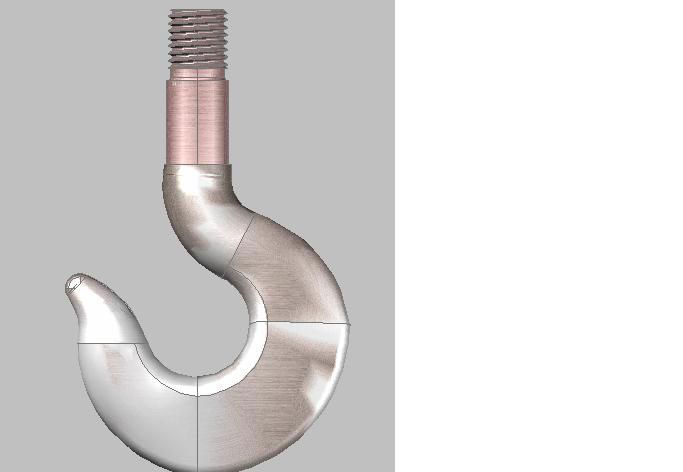
本教程向软件自学网的朋友们介绍,本教程以起重机吊钩的三维制作过程为例,介绍放样时应注意的问题,以及放样工具和使用技巧,希望朋友们喜欢本教程! autoca[阅读全文]
[ CAD教程 ] 发布日期: 2024-04-14 | [H:35365]
效果图: 第一步:绘制一个正方形,进行倒圆角,如图: 第二步,用交互式轮廓工具,进行复制一个同心矩形,如图: [阅读全文]
[ CorelDRAW教程 ] 发布日期: 2014-06-09 | [H:33502]
效果图: 第一步:绘图一个长方形进行倒圆角,在长方形上面绘制一个多边形。如图: 第二步:复制长方形,进行修剪,如图: 第三步不,给修剪后的[阅读全文]
[ CorelDRAW教程 ] 发布日期: 2014-06-06 | [H:23802]
效果图: 第一步:绘制二个圆,如图: 第二步,进行修剪,如图: 第三步,修剪后,绘制二个矩形,如图: #p#副标[阅读全文]
[ CorelDRAW教程 ] 发布日期: 2014-06-06 | [H:29520]
效果图: 第一步:绘制一个正方形,设置如图: 第二步:复制一个正方形,进行调整大小,如图: 第三步:绘一个正方形,在正方形的上面绘制圆。 [阅读全文]
[ CorelDRAW教程 ] 发布日期: 2014-06-06 | [H:79926]
效果图 第一步:绘制二个同心圆,如图: 第二步,选中同心圆,进行组合并填充红色,在下面绘制一个矩形,如图: [阅读全文]
[ CorelDRAW教程 ] 发布日期: 2014-06-05 | [H:38903]
效果图: 第一步,绘制一个正方形,75x75mm 并进行倒圆角15MM。如图: 第二步,填充红色,并复制一个出来。如图: [阅读全文]
[ CorelDRAW教程 ] 发布日期: 2014-06-04 | [H:38564]
效果图: 第一步:在文档中用钢笔工具绘制一下树叶形状,填充深绿色。如图: 第二步,在树叶上复制一个,细微的调小一下,填充渐变色,如图: 第[阅读全文]
[ CorelDRAW教程 ] 发布日期: 2014-06-04 | [H:36777]
效果图: 第一步,在文档中绘一个三角形,并填充渐变颜色。如图: 第二步,在三角形上面输入“VIP三个字,字体为&ld[阅读全文]
[ CorelDRAW教程 ] 发布日期: 2014-06-04 | [H:30026]
效果图: 第一步,在绘图区进,插入一下五边形图形,并填充黑色。如图: 第二步,打开贴齐对象,从中心点到5个角点绘直线,直线为[阅读全文]
[ CorelDRAW教程 ] 发布日期: 2014-06-03 | [H:24089]
效果图: 第一步,点击文本菜单:点插入符号字符。或是CTRL+F11 第二步,在插入字符对话框,字体选为Webdings, 在符[阅读全文]
[ CorelDRAW教程 ] 发布日期: 2014-06-03 | [H:35441]
原图: 第一步、绘制二个同心圆,如图: 第二步,选中那个同心圆,进行组合,如图: 第三步,绘图一个长方形,进行距中对齐,如图: #p#副标题#e# [阅读全文]
[ CorelDRAW教程 ] 发布日期: 2014-06-03 | [H:31022]
原图: 第一步:新建一个文件,绘制二个同心圆,如图: 第二步,绘大圆填充渐变颜色,外框颜色不要。如图: 第三步、绘内部[阅读全文]
[ CorelDRAW教程 ] 发布日期: 2014-06-01 | [H:14219]
效果图 第一步,新建一个文件,绘一个长方形30x50mm,进行倒圆角。如图: 第二步:复制一个,进行旋转90度,对齐好角边,[阅读全文]
[ CorelDRAW教程 ] 发布日期: 2014-05-31 | [H:43913]
效果图: 第一步:新一个文件,在文档中绘制二个同心圆,如图: 第二步,给大圆进行[阅读全文]
[ CorelDRAW教程 ] 发布日期: 2014-05-31 | [H:15080]Copyright @ 2006-2024 rjzxw.com Inc All Rights Reserved. 软件自学网 版权所有
联系我们
赣ICP备17006577号-1  赣公网安备 36082102000008号