


 |
图文教程是用图片展示加上文字说明的方式制作成的教程,图文教程全面细致通俗易懂,有CAD教程,AI教程,PS教程,办公软件教程,平面设计,室内设计,机械设计,多媒体,网页设计,操作系统等各类教程,欢迎您来学习。
|
图文教程 |
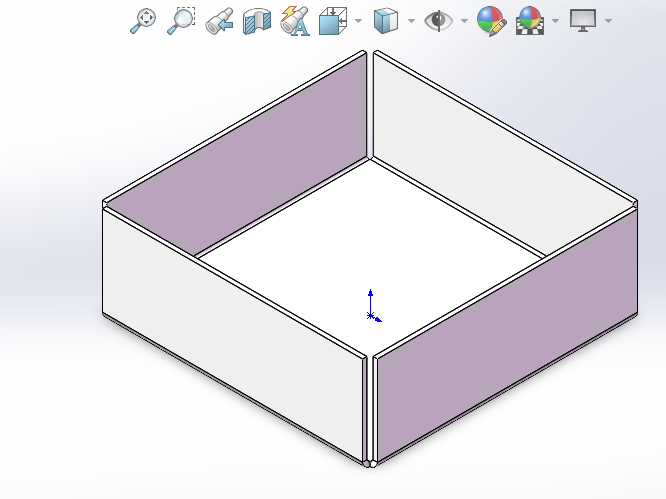
1、打开solidworks软件,创建下面的钣金件。 2、点击焊接的边角工具。 3、弹出焊接的边角属性面板,要焊接[阅读全文]
[ SolidWorks教程 ] 发布日期: 2024-09-12 | [H:4909]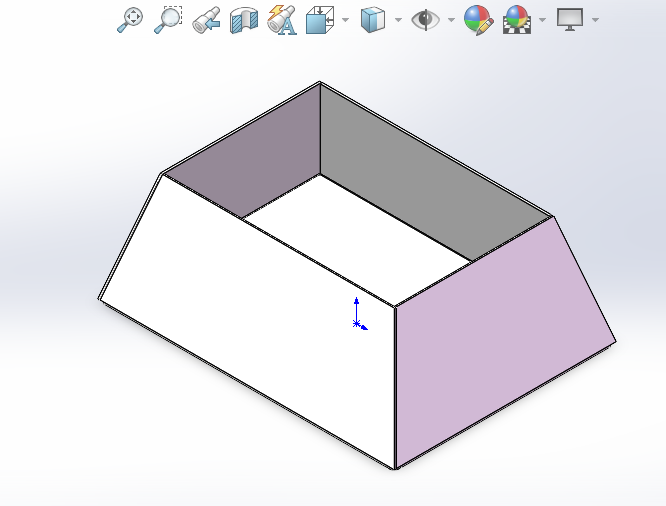
1、打开一个做好的钣金文档。 2、然后点击闭合角工具。 3、选择要延伸的面,选钣金上面的一个面。 [阅读全文]
[ SolidWorks教程 ] 发布日期: 2024-09-11 | [H:5120]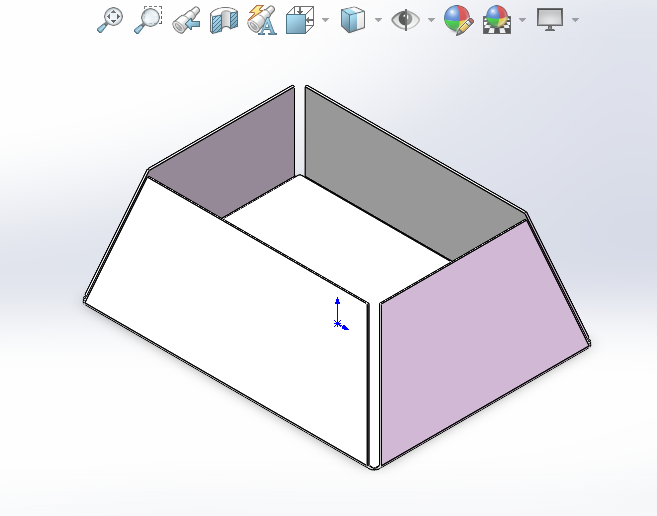
1、打开solidworks软件,创建一个实体出来。 2、然后点击转换到钣金工具。 3、然后钣金参数的面,选择实体[阅读全文]
[ SolidWorks教程 ] 发布日期: 2024-09-11 | [H:5795]
1、点击格式菜单,点击图形界限设置。 2、LIMITS 指定左下角点为0,0设置,这个不要改,直接空格即可。 3、[阅读全文]
[ CAD教程 ] 发布日期: 2024-09-11 | [H:3701]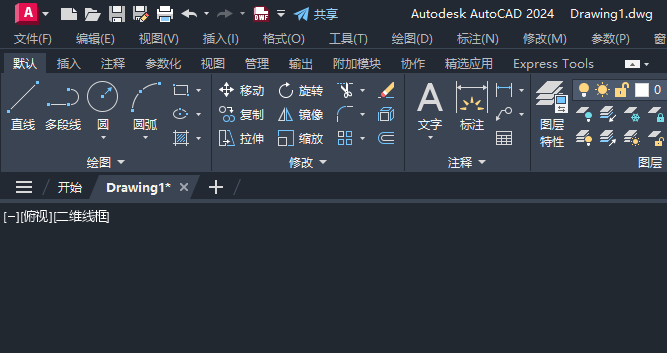
1、打开CAD2024软件,新建文档,功能区不见了怎么解决。 2、点击自定义快速访问工具栏,找到显示菜单栏,并点击。 [阅读全文]
[ CAD教程 ] 发布日期: 2024-09-11 | [H:6692]
1. 处理器(CPU):至少应选用Intel i5或AMD Ryzen 5以上的中高端处理器,以确保流畅运行CAD软件和执行复杂的计算。 2[阅读全文]
[ CAD教程 ] 发布日期: 2024-09-11 | [H:8433]
1、右击下载好的CAD2014安装包。如下图: 2、右击安装程序。以管理员身份运行。 3、更改一下解压的位置,点击[阅读全文]
[ CAD教程 ] 发布日期: 2024-09-11 | [H:4058]
1、选择图表对象里面的绘图区,点击格式。 2、然后再点击【形状填充】选项。然后再选择里面想要的颜色,如绿色,个性色6,淡色20%。 [阅读全文]
[ Excel教程 ] 发布日期: 2024-09-10 | [H:3799]
1、选择表格中的图表对象里面的边框,点击格式。 2、然后再点击【形状填充】选项。 3、然后再选择里面想要的颜色,如[阅读全文]
[ Excel教程 ] 发布日期: 2024-09-10 | [H:3691]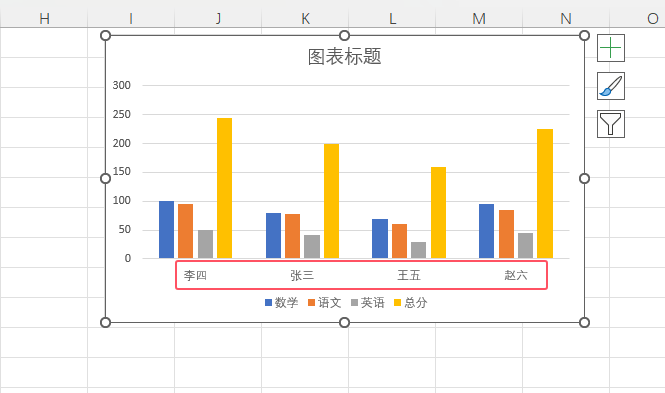
1、选择表格中的图表对象。 2、然后点击图表设计选项。 3、然后点击切换行/列。 4、然[阅读全文]
[ Excel教程 ] 发布日期: 2024-09-10 | [H:3026]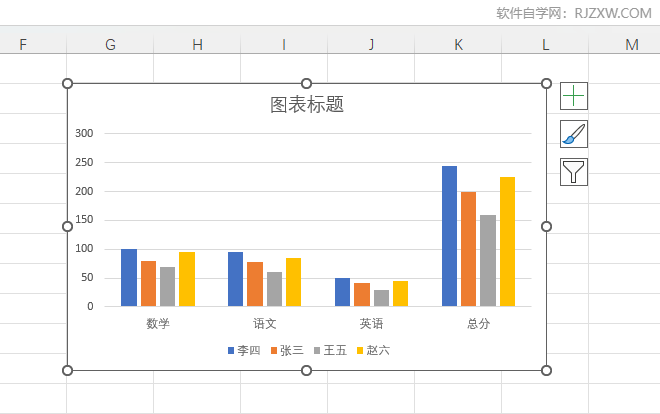
1、打开EXCEL软件,创建下面的数据表格出来。 2、选中表格数据,点击插入菜单,点击插入柱形图或条形图。 3、然[阅读全文]
[ Excel教程 ] 发布日期: 2024-09-10 | [H:3346]
1、在CAD命令栏中,输入A,选择第一个ARC命令。 2、ARC 指定圆弧的起点,点击绘图区的任意位置作为起点。 [阅读全文]
[ CAD教程 ] 发布日期: 2024-09-10 | [H:4213]
1、打开CAD软件,创建图形出来。 2、点击多点工具图标。 3、然后在图形中插入点对象。如下图: [阅读全文]
[ CAD教程 ] 发布日期: 2024-09-10 | [H:3505]
1、打开CAD2024软件,然后创建一个矩形出来。 2、然后点击对象捕捉设置,找到几何中心点选项。 3、然后在几何[阅读全文]
[ CAD教程 ] 发布日期: 2024-09-10 | [H:2613]
1、打开CAD2024软件,创建新的空白文档。 2、然后点击矩形工具,或是输入RECTANG命令,空格。 3、指定[阅读全文]
[ CAD教程 ] 发布日期: 2024-09-10 | [H:2531]Copyright @ 2006-2024 rjzxw.com Inc All Rights Reserved. 软件自学网 版权所有
联系我们
赣ICP备17006577号-1  赣公网安备 36082102000008号