


 |
图文教程是用图片展示加上文字说明的方式制作成的教程,图文教程全面细致通俗易懂,有CAD教程,AI教程,PS教程,办公软件教程,平面设计,室内设计,机械设计,多媒体,网页设计,操作系统等各类教程,欢迎您来学习。
|
图文教程 |
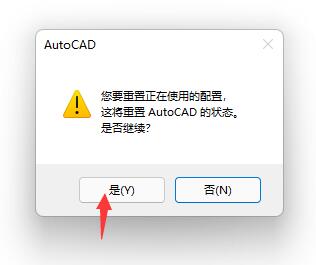
1、打开CAD软伯,界面进行修改。怎么设置回来。 2、在命令行上,输入OP命令,空格。 3、弹出对话框,点击配置。 4[阅读全文]
[ CAD教程 ] 发布日期: 2023-08-14 | [H:12329]
1、在CDR中,创建一个不封闭的图形。怎么把二个节点连接合并上。 2、使用形状选择工具,框选两个节点。如下图: [阅读全文]
[ CorelDRAW教程 ] 发布日期: 2023-08-21 | [H:16116]
1、打开CDR软件,绘制一个不封闭的图形出来。 2、选中对象,点击颜色填充时,发现填充不了颜色。 3、点击工具[阅读全文]
[ CorelDRAW教程 ] 发布日期: 2023-08-21 | [H:11212]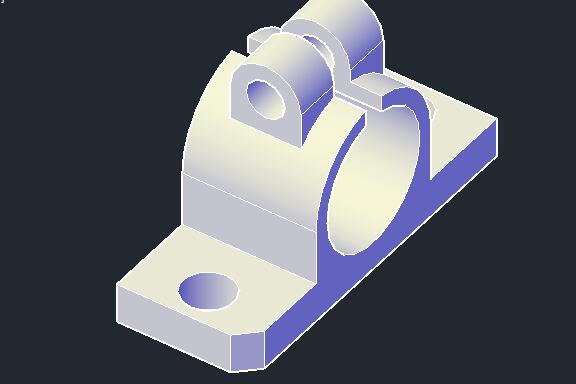
1、打开用CAD创建的实体图。如下图: 2、点击实体里面的倒角边。 3、点击设置距离D [阅读全文]
[ CAD教程 ] 发布日期: 2023-08-14 | [H:5500]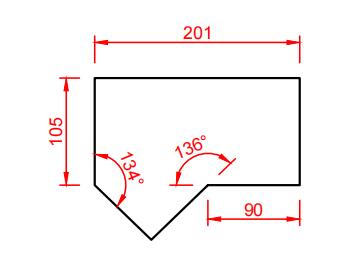
1、打开CAD软件,创建好图形。 2、文件菜单里面的输出,点击PDF。 3、设置要保存的位置,点击保存。 [阅读全文]
[ CAD教程 ] 发布日期: 2023-08-14 | [H:5736]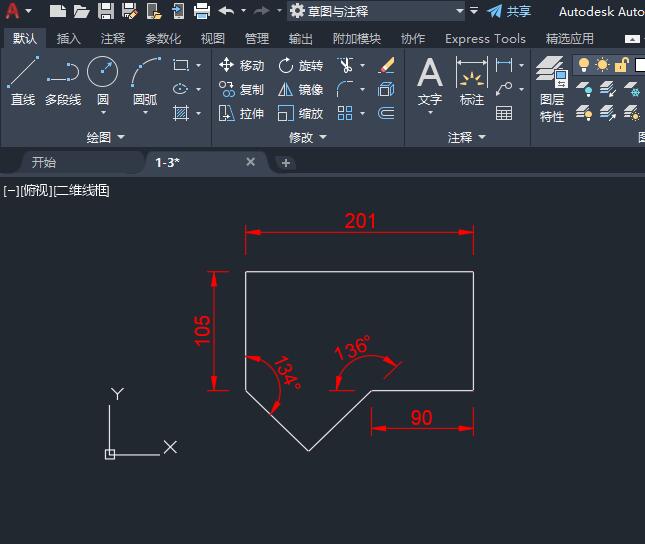
1、打开要放大的CAD图形。 2、点击工具栏上的缩放工具。 3、选择所有CAD图形,空格。 [阅读全文]
[ CAD教程 ] 发布日期: 2023-08-14 | [H:19060]
cdrx8怎么转曲的方法: 1、选中要选曲的文字。 2、点击对象菜单。再点转换为曲线。 3、文字就[阅读全文]
[ CorelDRAW教程 ] 发布日期: 2023-08-21 | [H:5597]
1、打开CDR软件,绘制一个圆角矩形,如下图: 2、再绘制矩形进行到圆角处理,如下图: 3、然后旋转复制,并填[阅读全文]
[ CorelDRAW教程 ] 发布日期: 2023-08-21 | [H:4885]
1、打开CDR软件,绘制一个圆角矩形。 2、再绘制多条矩形斜线,如下图: 3、再绘制两个圆形,分别填充不同的颜[阅读全文]
[ CorelDRAW教程 ] 发布日期: 2023-08-21 | [H:3923]
1、打开CDRX8软件,使用矩形工具,绘制一个圆角矩形,如下图: 2、再使用两点直线,画出下面的所有直线出来。如下图: [阅读全文]
[ CorelDRAW教程 ] 发布日期: 2023-08-21 | [H:4320]
1、打开CDRX8软件,使用矩形工具,绘制下面的图形出来,如下图: 2、再使用椭圆工具,再绘制下面的圆形部分,如下图: [阅读全文]
[ CorelDRAW教程 ] 发布日期: 2023-08-21 | [H:3949]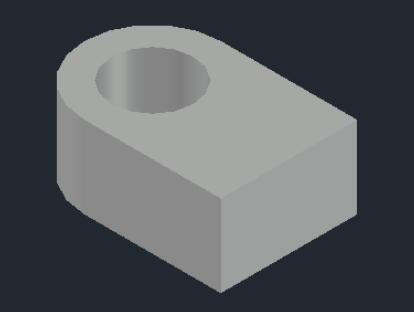
1、打开CAD软件,绘制一个面,如下图: 2、点击拉伸工具,或是输入EXT拉伸命令,如下图: 3、选择要拉伸曲[阅读全文]
[ CAD教程 ] 发布日期: 2023-08-14 | [H:11877]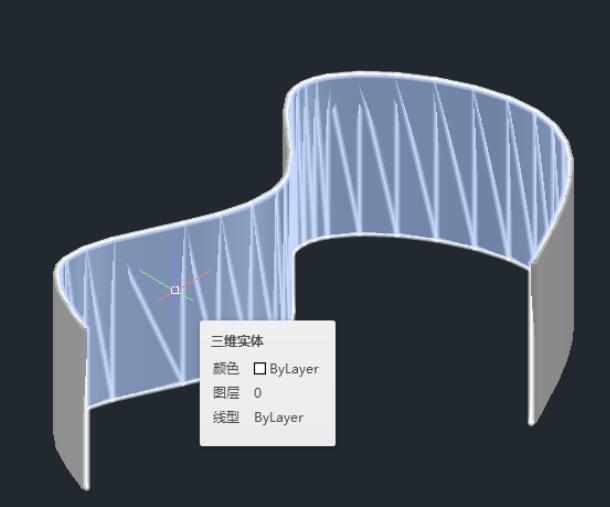
1、打开CAD软件,创建一个曲面, 2、点击加厚工具,如下图: 3、选择三维曲面对象。如下图: [阅读全文]
[ CAD教程 ] 发布日期: 2023-08-14 | [H:9141]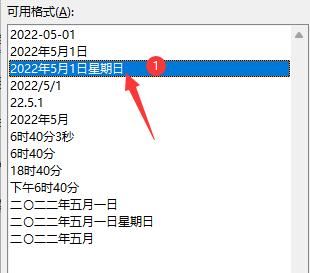
1、打开WORD2019软件,创建文档,输入下面的内容。如下图: 2、点击插入里面的日期和时间,如下图: 3、[阅读全文]
[ Word教程 ] 发布日期: 2023-11-24 | [H:4000]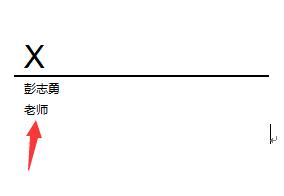
1、打开WORD2019软件,创建文档,输入下面的内容。如下图: 2、点击签名行,如下图: 3、弹出签名设置,[阅读全文]
[ Word教程 ] 发布日期: 2023-11-24 | [H:3847]Copyright @ 2006-2024 rjzxw.com Inc All Rights Reserved. 软件自学网 版权所有
联系我们
赣ICP备17006577号-1  赣公网安备 36082102000008号