


 |
图文教程是用图片展示加上文字说明的方式制作成的教程,图文教程全面细致通俗易懂,有CAD教程,AI教程,PS教程,办公软件教程,平面设计,室内设计,机械设计,多媒体,网页设计,操作系统等各类教程,欢迎您来学习。
|
图文教程 |
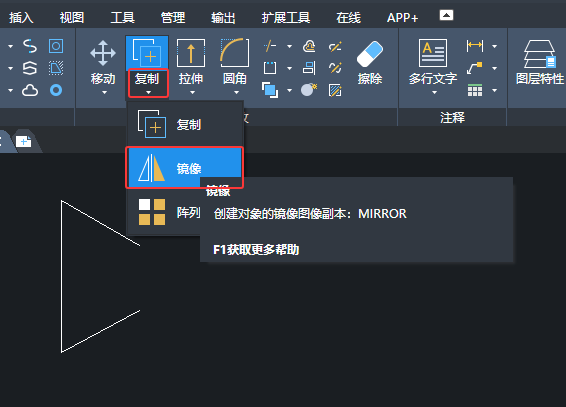
1、打开中望CAD2020软件,绘制三条边出来。如下图: 2、点击镜像工具,或是输入MIRROR命令即可。 3、选[阅读全文]
[ CAD教程 ] 发布日期: 2025-05-26 | [H:2992]
1、打开PS2024软件,打开一张茶壶图片素材。 2、把背景图层拖到下面的+号图标上。 3、就可以复制一个图层,得[阅读全文]
[ PhotoShop教程 ] 发布日期: 2025-05-25 | [H:5031]
效果图: 1、打开PS2024软件,新建一个640x480像素的文档,并填充黄色。 2、点击工具栏上面的横排文[阅读全文]
[ PhotoShop教程 ] 发布日期: 2025-05-25 | [H:4508]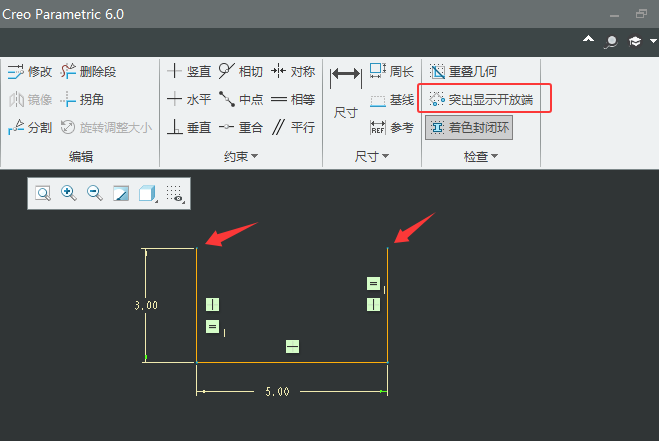
1、在CREO6.0中,在草绘画不封闭的图元对象。端点是红色的。 2、如果点击突出显示开放端选项。 3、如果不显示[阅读全文]
[ Creo教程 ] 发布日期: 2025-05-25 | [H:3485]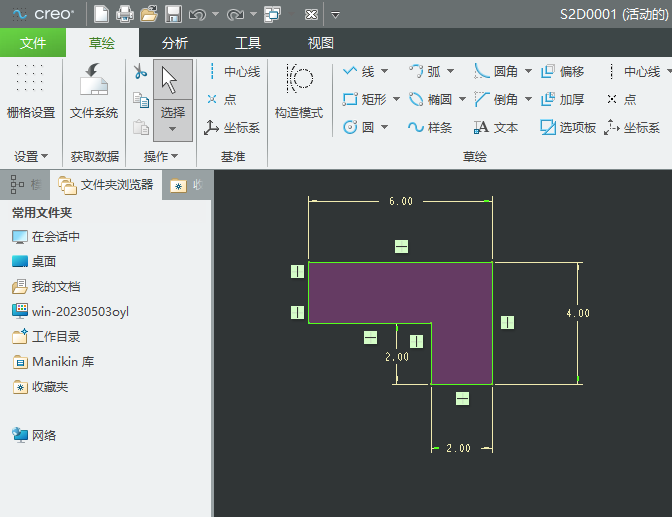
1、打开CREO6.0软件,在草绘中绘制图元对象。 2、选择图元对象,点击操作里面的转换为,再点击周长。 3、然后[阅读全文]
[ Creo教程 ] 发布日期: 2025-05-25 | [H:4265]
1、打开CREO软件,新建草绘对象。新建一个图元对象。 2、点击尺寸里面的参考对象选项。 3、选择要标注的线条。 [阅读全文]
[ Creo教程 ] 发布日期: 2025-05-25 | [H:5997]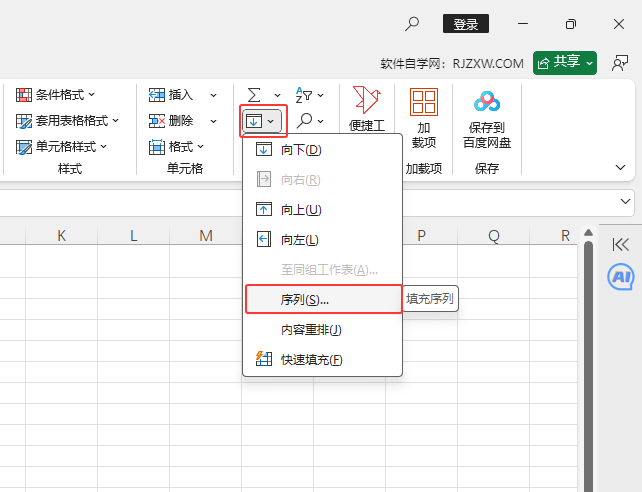
1、打开excel2024软件,新建表格,输入相关的内容。然后选择1的单元格。 2、然后点击填充工具里面的【序列】选项。 [阅读全文]
[ Excel教程 ] 发布日期: 2025-05-25 | [H:3605]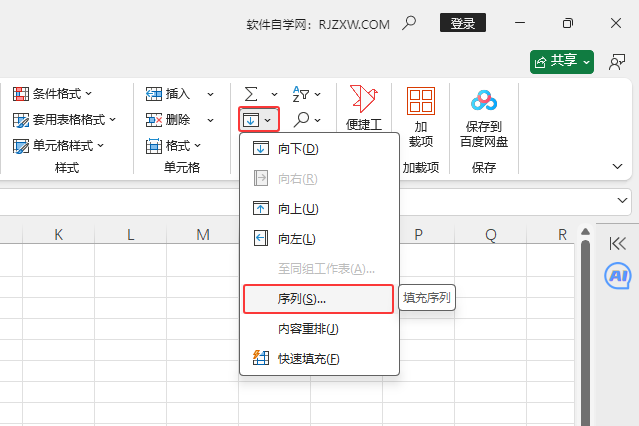
1、打开excel2024软件,新建表格,输入相关的内容。 2、然后选择1的单元格到要填充的最后一个单元格。 3、[阅读全文]
[ Excel教程 ] 发布日期: 2025-05-25 | [H:4284]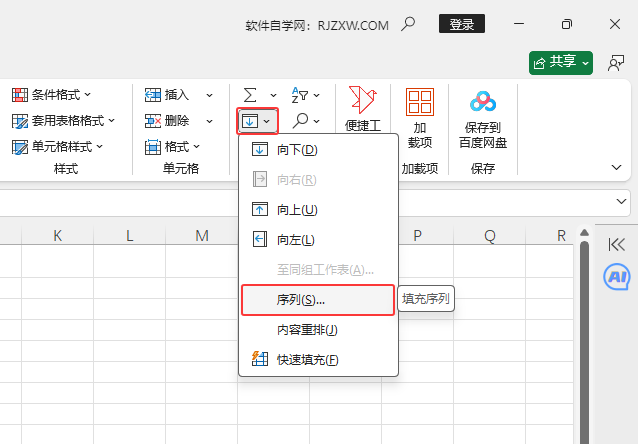
1、打开excel2024软件,新建表格,输入相关的内容。 2、然后选择1的单元格。 3、然后点击填充工具里面的序[阅读全文]
[ Excel教程 ] 发布日期: 2025-05-25 | [H:3682]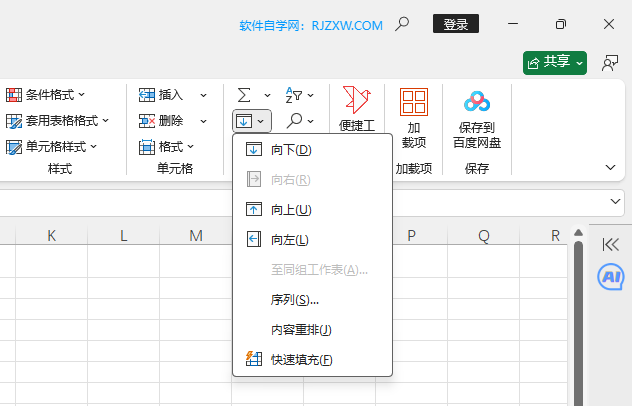
EXCEL2024填充序列号的详细介绍: 1、打开excel2024软件,新建表格,输入相关的内容。 2、然后选择1与空白单[阅读全文]
[ Excel教程 ] 发布日期: 2025-05-25 | [H:2809]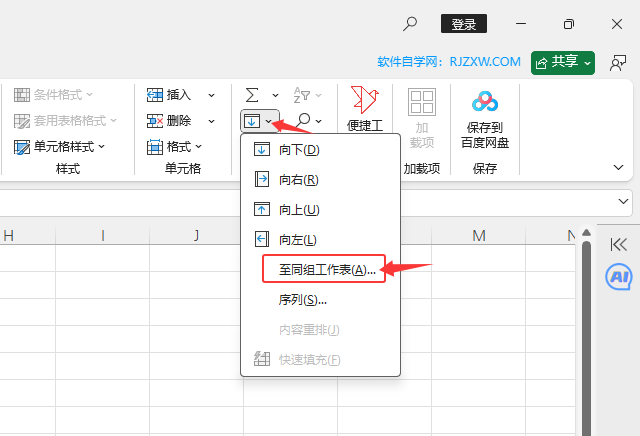
EXCEL2024使用至同组工作表的详细介绍: 1、打开EXCEL2024软件,打开做好的文档,并选择内容。 2、按住shi[阅读全文]
[ Excel教程 ] 发布日期: 2025-05-25 | [H:2701]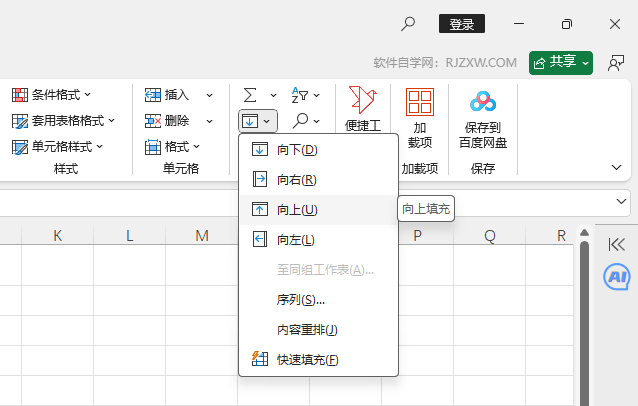
1、打开EXCEL2024软件,新建工作薄,在表格中输入2m内容。 2、然后选择2m内容,并向上选择空白单元格。 [阅读全文]
[ Excel教程 ] 发布日期: 2025-05-25 | [H:3249]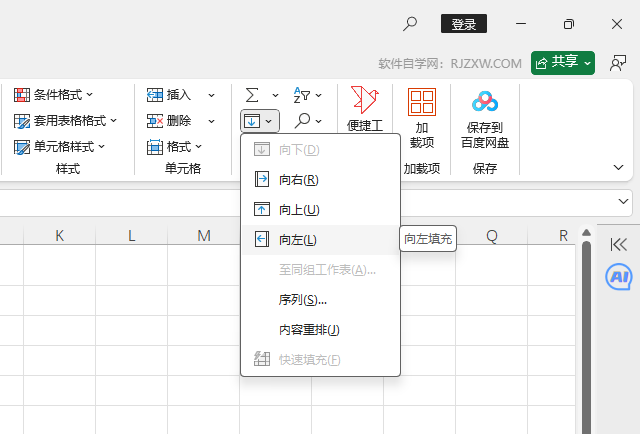
EXCEL2024使用向左填充内容的详细方法: 1、打开EXCEL2024软件,新建工作薄,在表格中输入序号内容。 2、然后[阅读全文]
[ Excel教程 ] 发布日期: 2025-05-25 | [H:3263]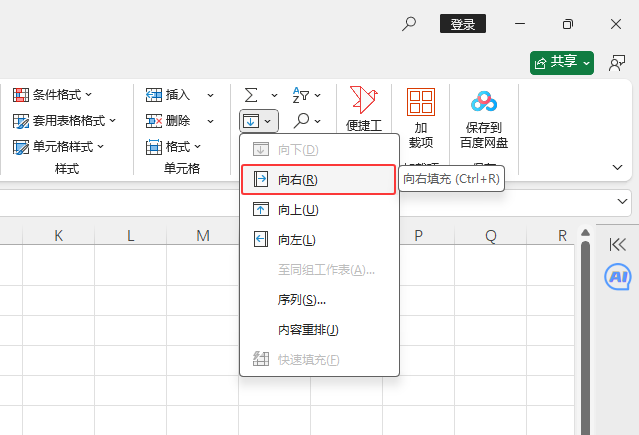
EXCEL2024向右填充内容的详细介绍: 1、打开EXCEL2024软件,新建工作薄,在表格中输入序号内容。 2、然后选择[阅读全文]
[ Excel教程 ] 发布日期: 2025-05-25 | [H:3110]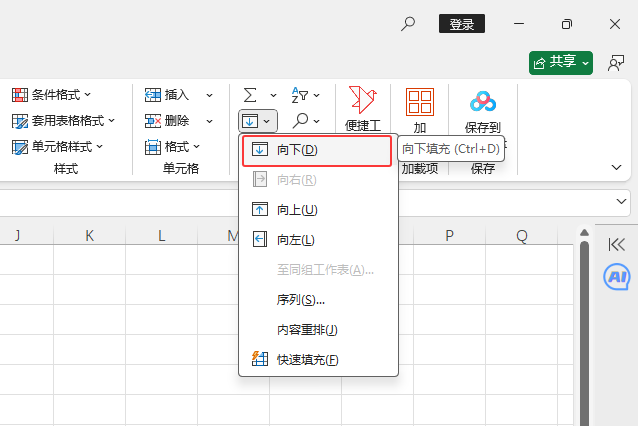
EXCEL2024使用向下填充的详细介绍: 1、打开EXCEL2024软件,新建工作薄,在表格中输入向下内容。 2、然后选择[阅读全文]
[ Excel教程 ] 发布日期: 2025-05-25 | [H:2982]Copyright @ 2006-2024 rjzxw.com Inc All Rights Reserved. 软件自学网 版权所有
联系我们
赣ICP备17006577号-1  赣公网安备 36082102000008号